Bloqueo de publicidad en Android: panorama actual

ForoCoches: Miembro
02-nov-2015 15:24
#1
|
Buenas shurs. Suelo utilizar mucho la navegación en Android, y siempre se me ha hecho insufrible el tema de la publicidad. Vamos a repasar las opciones que he probado y recomiendo (Feb 19): - Browsers con bloqueo de publicidad integrada - de los que he probado y podéis encontrar en la PlayStore destaco los siguientes: Brave, Firefox con la extension Ublock Origin, Firefox Focus (más ligero), Opera u Opera Mini, Kiwi Browser y Samsung browser con Adguard Content Blocker. Aquí la elección va a gustos y en parte puede depender de si utilizáis ese mismo navegador en el PC, por el tema de sincronización, como es el caso de Opera o Firefox. - - Adaway: una de las mejores soluciones actuales. Opensource fue baneado de la Play Store, pero sigue viva en F-Droid y XDA. Lo mejor es que bloquea publicidad no solo en los navegadores, sino también en apps y juegos y es gratuito, además que no consume batería ni RAM. Funciona con root y sin root https://forum.xda-developers.com/t/a...6-1-1.2190753/ Gracias @Bleim - Listas host: en XDA, por ejemplo, tenemos la más conocida http://forum.xda-developers.com/show....php?t=1916098 También hay que ser ROOT - Minminguard (gracias a Karfy y Electabuzz): módulo xposed para bloqueo de ads en apps. http://forum.xda-developers.com/xpos...elled-t2597332 Root necesario. - Adfree: similar a Adaway. Aún sigue funcionando. Hay que ser root https://forum.xda-developers.com/sho....php?t=2252747 http://adfree.odiousapps.com/ - Adguard para Android: de los creadores de una de los mejores plugins para bloqueo de publicidad, a la altura de Ublock Origin y en mi opinión mejor en algunos aspectos. Sin duda, la versión para Android es la que hasta ahora me ha resultado más efectiva. Recomiendo mucho la versión premium. La podéis conseguir a buen precio con VPN comprando en Rusia en rublos https://www.chollometro.com/ofertas/...d-585eur-55552 https://adguard.com/en/adguard-android/overview.html Lo mejor es que no tienes que ser root para que funcione (lo hace creando una VPN local) o si eres root también lo puedes hacer mediante proxy local. Tiene varias listas de publicidad para incorporar, tiene antiphising y antimalware, interfaz muy agradable, compatible con todos los navegadores, incluso con la compresión de datos activada (modo ahorro), filtrado Https en navegación. En contra, no es opensource, es gratuita la versión para bloquear publicidad en el navegador, pero no para apps y juegos, y debido a sus múltiples configuraciones puede resultar algo complejo de configurar y su consumo de memoria puede ser alto. Os dejo por ejemplo una configuración que apenas gasta batería, aunque obviamente no realiza un filtrado cosmético tan efectivo: https://adguard.com/en/blog/great-ba...d-for-android/ Apunte: el bloqueo de publicidad en Youtube, debido a las características de la aplicación, no funciona. Recomiendo NewPipe (en especial para descargar videos) o Youtube Vanced con Microg (maravillosa para ejecutar en segundo plano) como alternativas: https://f-droid.org/en/packages/org.schabi.newpipe/ https://www.xda-developers.com/youtube-vanced-apk/ Os dejo mini tutorial de Adguard: No trato de profundizar mucho, porque es un programa con muchas opciones y posibilidades. Voy a compartir los ajustes que yo utilizo y que me funcionan bien. Adguard lo descargamos desde aquí: https://adguard.com/es/download.html?os=android&show=1 y aquí teneís INFORMACION muy importante sobre el programa y sus funciones: https://kb.adguard.com/en/android Como ya sabéis, es un programa de pago, que en su versión gratuita bloquea la publicidad solo en navegadores, mientras que en su versión premium sí permite el bloqueo en todas las aplicaciones. En la primera página de este hilo tenéis la forma de obtenerlo en versión premium a un coste más reducido jugando con VPN y el cambio del rublo. - Para INSTALAR el programa: Se puede instalar AdGuard para Android solo manualmente. Google prohibe la distribución de bloqueadores de anuncios a nivel de red via Google Play, es decir, que prohibe todas las aplicaciones que bloquean publicidad en otras aplicaciones. Podrá encontrar más información sobre las políticas restrictivas de Google en nuestro blog. Para usar la aplicación en su dispositivo móvil, hay que seguir los siguientes pasos Primeramente, permite instalar aplicaciones de fuentes desconocidas en la configuración del sistema operativo del dispositivo. Para ello, tendrá que hacerlo: Para Android 6: abra Configuraciones, luego seleccione Configuraciones adicionales en Sistema y dispositivo. Encienda Fuentes desconocidas y pulse OK en la ventana de advertencia del sistema. Para Android 4 y 5: abra Configuraciones, luego seleccione Seguridad en la sección Personal. Encienda Fuentes desconocidas y pulse OK en la ventana de advertencia del sistema. Ahora puede instalar la aplicación en su dispositivo. Verá la solicitud para guardar el archivo descargado. Pulse OK. Cuando la descarga se ha completado, el sistema le preguntará si desea instalar la aplicación AdGuard. Pulse Instalar. Espere a que finalice la instalación y pulse Hecho. AdGuard está ahora instalado en su dispositivo. Puede iniciar la aplicación pulsando su icono en la lista de aplicaciones instaladas. - CONFIGURACION INICIAL: Una vez instalada la app la tendremos en su versión release (actualmente la 2.12), pero yo recomiendo ir directamente a la beta, que ha sufrido una gran transformación en muchos aspectos (actualmente la versión 3.0.241). Para instalar la beta, lo podemos hacer desde Ajustes-Avanzado-Actualizaciones (elegir Beta). No os pongo captura porque en la beta lo han cambiado de sitio. Una vez marcada la opción de beta le dais a actualizar (adjunta captura): 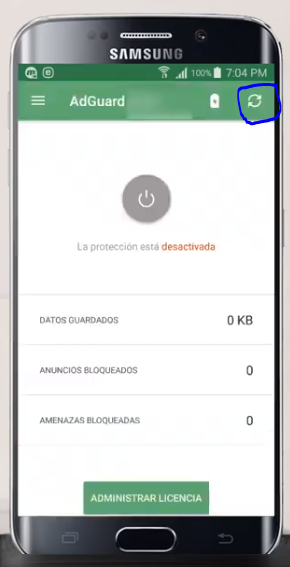 y se os actualizará a la nueva versión. Volvéis a ejecutar el programa y os hará una serie de preguntas, como la de Proteger vuestros datos personales, en la que recomiendo como Nivel de privacidad COMODO para empezar. - AJUSTES: aquí vemos la pantalla principal en las opciones a configurar. Yo lo tengo en modo Oscuro, que es una de las novedades de esta versión  1. Lo primero que yo activo es el HTTPS, lo cual permite el bloqueo en todas las páginas con este protocolo. Lo encontramos en Red, Https. 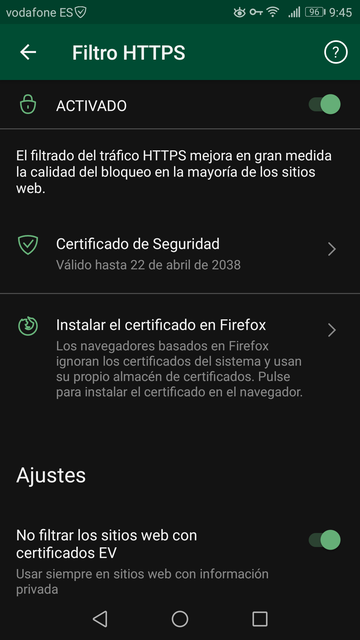 Una vez activado os instalará en el apartado de Seguridad de vuestro móvil los certificados de Adguard necesarios para este propósito. 2. Posteriormente, suelo entrar en el Gestor de Aplicaciones, que nos permite indicar las aplicaciones en las que queremos que Adguard actúe. En verde estarían las aplicaciones que pasan por el bloqueador y en gris las que no. Recomiendo solo activarlo en las apps que realmente nos molesten por el uso de publicidad y no en todas. No tiene sentido, por ejemplo, activar Adguard para el Calendario, por poner un ejemplo. Sí que hay una serie de apps de Google que merecen ser activadas, porque si no lo están nos pueden aparecer publicidad en otras aplicaciones (por ejemplo la de el diario Marca). Estas apps son: Servicios de Google Play, Administrador de Cuentas de Google, Chrome, Google Backup Transport y Marco de Servicios de Google.. Para activar/desactivar el bloqueo de Adguard en cualquier aplicación solamente pulsando en la aplicación ya nos sale un menú donde realizarlo (la opción a marcar/desmarcar es donde pone Activado):  3. Un apartado muy importante para saber lo que Adguard está filtrando es el Registro de filtrado. Aunque no se ve demasiado bien por tener el modo oscuro, en rojo estaría lo que Adguard bloquea, sin color de relleno (negro en este caso) lo que pasa por Adguard pero no se bloquea por no tener publicidad o trackers de rastreo, y en verde lo que se permite por alguna regla de excepción o porque Adguard lo determina:  Lo interesante es que si pulsamos sobre alguno de estos registros, tenemos la posibilidad de bloquearlo o desbloquearlo y así lo introducimos como excepción: 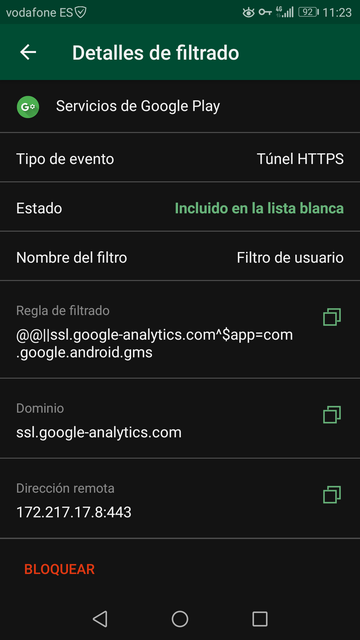 Estas excepciones luego las podemos ver en Ajustes, Contenido bloqueado, Filtros de usuario (en el ejemplo tengo desbloqueado un filtro para que los videos de Marca se me reproduzcan y otro de analytics de Google Play Store que no le veo sentido a que lo bloquee porque se repite muchas veces en el registro de filtrado y gasta más batería) 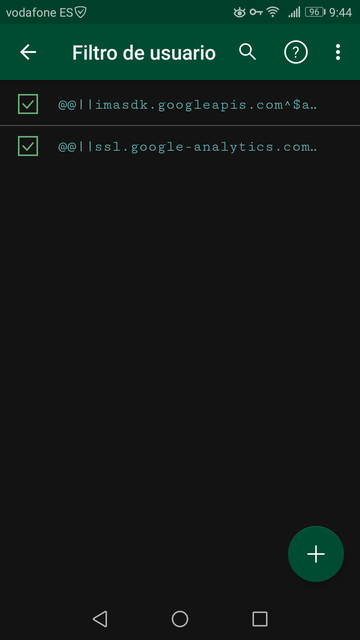 4. Contenido bloqueado: aquí por ejemplo vemos los Filtros de bloqueo que usa Adguard. Por defecto funciona muy bien, y solo recomiendo activar alguno adicional si es estrictamente necesario, porque a más filtros más consumo RAM. Yo tengo 6 activados (los que hay por defectos más uno adicional de cookies, I don't care about cookies) 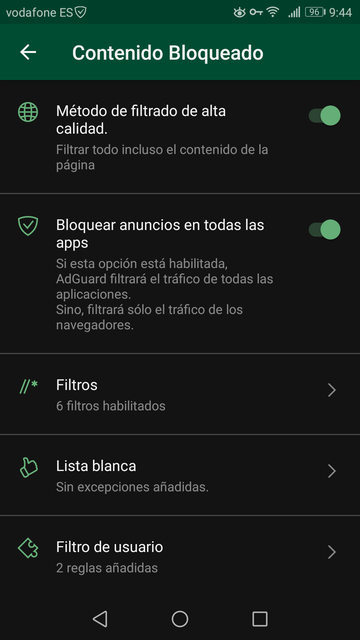 Hay muchas más opciones que recomiendo explorar con prudencia y poco a poco, como el Modo Discreto, el Modo DNS (muy interesante la opción de utilizar DNS diferentes al de nuestro proveedor, como las de Cloudflare, Adguard, Google, etc...) y para los ROOT, utilizar en Red, Modo de Filtrado, el modo Proxy Http Local en lugar de VPN, para una mejor optimización de memoria y batería. - Blockada: http://blokada.org/ (aportación de @cpasoft) : interesante proyecto de software libre basado en VPN y listas host. Tiene lista blanca y usa menos memoria que Adguard, pero su bloqueo de publicidad no es tan efectivo ni resulta tan configurable. - Uso de DNS privado en Android (a partir de Android 9): una opción excelente para el bloqueo de publicidad sin instalar ningún programa es el uso de DNS privados. Los que más recomiendo son Nextdns y Adguard. Se configura así: 1. Ve a Ajustes → Redes e Internet → Avanzado → DNS privado. 2. Selecciona la opción Nombre de host del proveedor de DNS privado. 3. Introduce xxxxxx.dns.nextdns.io o dns.adguard.com y pulsa Guardar. El de NextDns es un ID personal limitado a 300k resoluciones Mejor crear cada uno su propia cuenta NEXTdns con su propio ID @Molkio Os traigo un nuevo aporte: un acceso directo, junto a los que habitualmente desplegamos al bajar nuestra barra de notificaciones, que nos activa-desactiva el DNS privado https://f-droid.org/en/packages/com.jpwolfso.privdnsqt/ Es tan sencillo como descargar el apk, instalarlo en vuestro móvil y luego, quizá lo que más "cuesta" es hay que darle permisos para que pueda realizar su labor, y eso solo se puede hacer con ADB. Básicamente consiste en descargar primero los drivers USB de la marca de tu móvil, instalar ADB en vuestro PC Windows (yo he elegido la versión mínima desde este enlace): https://androidmtk.com/download-mini...-fastboot-tool Luego entramos en el modo desarrollador del móvil y activamos la depuración USB (dejo también enlace para los despistados): https://elpoderdelandroideverde.com/como-activar-modo-depuracion-usb-android/ El último paso es conectar el móvil al PC y ahí nos preguntará en nuestro móvil si queremos activar la Depuración USB y le decimos que sí. Abrimos el minimal adb que hemos instalado antes y se nos abre un terminal para escribir comandos. Lo primero sería comprobar que reconoce nuestro móvil y está autorizado, y lo hacemos escribiendo: adb devices. Una vez comprobado, habría que escribir esto: ADB shell pm grant com.jpwolfso.privdnsqt android.permission.WRITE_SECURE_SETTINGS Si finaliza sin errores ya estaría. Cerramos adb y veremos que en la barra de notificaciones nos aparece un nuevo tile en forma de nube que permite alternar entre los tres estados de DNS Privado (Off, Auto y Custom). En el Custom, en la aplicación de Private DNS que hemos instalado en el móvil nos permite seleccionar el DNS que queramos (yo por ejemplo tengo el mío personalizado de Nextdns, pero podéis poner el de adguard, Blahdns, ahadns, etc...). La verdad es que funciona de lujo. Luego podéis tranquilamente desactivar la opción de desarrollador de vuestro móvil si no la váis a usar para otras cosas. Espero que os haya servido de ayuda y si conocéis más opciones, amplío el post. |
Editado: 02-oct-2023 19:30 -

ForoCoches: Miembro
02-nov-2015 15:28
#2
|
Muy buen resumen. En mi caso me quedo con Adaway, aplicando correctamente las listas blancas/negras te queda un bloqueador excelente. Saludos. |


ForoCoches: Miembro
02-nov-2015 15:59
#4
|
Me da la impresión de que Adaway es lo más popular, nunca me ha dado problemas. Maxthon creo que también tiene adblock incorporado, en PC desde luego, en Android me suena que sí. |
Editado: 02-nov-2015 16:01 -

ForoCoches: Miembro
02-nov-2015 15:59
#5
|
Buen post. Yo tambien uso adaway y me va bien, la pena es que no quite la franja negra pero bueno...al menos queda sin publi. |

ForoCoches: Miembro
02-nov-2015 16:09
#6
| Te refieres a la franja inferior en las apps? Prueba minminguard, es un módulo de xposed. Se encarga de eliminar esos espacios |
ForoCoches: Miembro
02-nov-2015 16:15
#7
| Yo uso Adaway, como la mayoría según veo, pero me ha llamado mucho la atención Adguard. ¿Qué ventajas e inconvenientes le ves a cada uno? ¿Es buena idea usar los dos a la vez? |
ForoCoches: Miembro
02-nov-2015 16:24
#8
|
Adguard funciona realmente bien, buena velocidad, muy fácil de configurar y en constante desarrollo. Me parece muy buena idea lo de usar un VPN o un proxy en tu móvil, en local, sin depender de terceros. Consume unos 28 Mb de RAM en background en mi S3. Aún no he visto ninguna página que haya dado problemas. Yo no he probado usar los dos a la vez la verdad, pero son dos conceptos totalmente diferentes. Uno se basa en lista host y el otro es un adblocker como Adblock Plus o Ublock, aunque dadas las particularidades de Android, se las tiene que apañar con VPN o proxy para funcionar |
Editado: 02-nov-2015 16:27 -

ForoCoches: Miembro
02-nov-2015 16:26
#9
|
Muchísimas gracias por este hilo, compañero. Acabo de instalar Adguard en mi dispositivo Android y las primeras sensaciones son muy positivas. La publicidad ha desaparecido de todas las webs en la que antes sí estaba. Una simple pregunta: como sabrás, he tenido que darle algunos permisos propios de las APK, como permitirle que cree el tráfico vía VPN, como bien sabes. Lo que ocurre es que Android me ha avisado de la forma típica en estos casos, en plan "ojo que estás instalando cosas que nosotros no controlamos por la play store etc". Dicho esto, ¿es fiable esta app en cuanto a seguridad? |

ForoCoches: Miembro
02-nov-2015 16:30
#11
|
Muchísimas gracias por este hilo, compañero. Acabo de instalar Adguard en mi dispositivo Android y las primeras sensaciones son muy positivas. La publicidad ha desaparecido de todas las webs en la que antes sí estaba.
Una simple pregunta: como sabrás, he tenido que darle algunos permisos propios de las APK, como permitirle que cree el tráfico vía VPN, como bien sabes. Lo que ocurre es que Android me ha avisado de la forma típica en estos casos, en plan "ojo que estás instalando cosas que nosotros no controlamos por la play store etc". Dicho esto, ¿es fiable esta app en cuanto a seguridad? https://adguard.com/en/privacy.html Information we collect when you use Adguard for Android License check Adguard connects to its servers to validate your license status. When it happens, the following information is sent: Application identifier. Application version. Device name. Device IP address. Your license key. Google Play purchase ID (if any). Ad Blocker filters updates check Adguard extension connects to its servers to check ad blocker filters updates. When it happens, the following information is sent: Ad blocker filters identifiers. Current ad blocker filters versions. Browsing Security site check If you enable «Phishing and malware protection» option, Adguard application checks every web site before you visit it. It uses a special lookup web service to do the check. When it happens, the following information is sent: Website domain name. Website IP address. Browsing Security community If you enabled the «Help us in Browsing Security development» setting, the program will periodically send anonymous security-related data: URLs of visited websites that Adguard identifies as potentially untrustworthy. Information on the nature of identified threats. Contact the support service When you contact the support service via the «Contact support» section, the following information is sent along with your message and the email you’ve entered: Application identifier. Application version. Android version. The list of enabled Ad Blocker filters. Configuration of your application. If you enabled the «Send system report» option, the program will also send additional data for the troubleshooting: A list of application threads and their stack traces. Log file contents. The information described above, when collected by the Adguard for Android, is generally not correlated with any other personal information related to you and is used anonymously in aggregation with similar information from other users of the Adguard software for analytical purposes. |

ForoCoches: Miembro
02-nov-2015 16:34
#12
| Quien tenga root que pruebe MinMinGuard, es lo mejor para quitar la publicidad. |
ForoCoches: Miembro
02-nov-2015 16:39
#13
|
Pues lo mejor es echar un ojo a su privacidad:
https://adguard.com/en/privacy.html Information we collect when you use Adguard for Android License check Adguard connects to its servers to validate your license status. When it happens, the following information is sent: Application identifier. Application version. Device name. Device IP address. Your license key. Google Play purchase ID (if any). Ad Blocker filters updates check Adguard extension connects to its servers to check ad blocker filters updates. When it happens, the following information is sent: Ad blocker filters identifiers. Current ad blocker filters versions. Browsing Security site check If you enable «Phishing and malware protection» option, Adguard application checks every web site before you visit it. It uses a special lookup web service to do the check. When it happens, the following information is sent: Website domain name. Website IP address. Browsing Security community If you enabled the «Help us in Browsing Security development» setting, the program will periodically send anonymous security-related data: URLs of visited websites that Adguard identifies as potentially untrustworthy. Information on the nature of identified threats. Contact the support service When you contact the support service via the «Contact support» section, the following information is sent along with your message and the email you’ve entered: Application identifier. Application version. Android version. The list of enabled Ad Blocker filters. Configuration of your application. If you enabled the «Send system report» option, the program will also send additional data for the troubleshooting: A list of application threads and their stack traces. Log file contents. The information described above, when collected by the Adguard for Android, is generally not correlated with any other personal information related to you and is used anonymously in aggregation with similar information from other users of the Adguard software for analytical purposes. |

ForoCoches: Miembro
02-nov-2015 16:50
#16
| Pues la verdad es que Minminguard y Adguard pueden hacer un buen combo.... Uno para navegación en su versión gratuita y otro para apps. Será cuestión de probarlo. |
ForoCoches: Miembro
02-nov-2015 16:57
#17
| Estoy probado Adguard, pero veo que es una version de prueba por 30 días. Por lo demás tiene buena pinta. |

ForoCoches: Miembro
02-nov-2015 17:01
#18
| yo uso aDaway y el mayor problema que me provoca es que no puedo ver vídeos de algunas apps como puede ser la de marca. Alguna solución o alternativa que me deje verlos ? |



ForoCoches: Miembro
02-nov-2015 17:04
#21
| Yo con adblock browser estoy tan contento. No deja de ser un firefox modificado, pero ni va lento ni con lag alguno. |



ForoCoches: Miembro
02-nov-2015 17:23
#25
| pues tiene buena pinta pero es de prueba y mmm donde podriamos conseguir la premium "barata" fiable |
ForoCoches: Miembro
02-nov-2015 17:35
#28
| Googlea adguard 2.1.177 apk y en el primee link que te salga seguramente podrás conseguirlo |

ForoCoches: Miembro
06-nov-2015 19:46
#30
| Adguard funcionando de lujo. Me bloquea la publicidad en mi Tablet sin root. |