<< ROUTER FOROCOCHERO SUPERPOTENTE XIAOMI AX (Recopilación)>>

23 Cm de calidad
08-feb-2022 19:47
#1
|
INDICE E INTRODUCCION RECOPILACION DE LA INFORMACION PUBLICADA EN FOROCOCHES, Y EN OTROS FOROS, RESPECTO A LOS ROUTERS DE XIAOMI AX NOTA: - Este hilo pretende hacer una recopilación ordenada y actualizada a fecha FEBRERO-2022, de toda la información relevante, publicada en forocoches respecto del Router Xiaomi AX3600, AX5, AX1800 y otros. - Desde aquí, dar las gracias a los autores, y a todos los que en mayor o menos medida, han colaborado en el hilo. - Lamento no poder citar a todos, porque sois muchos los que habéis aportado, y muchos los sitios de donde he sacado información. - Si algún autor quiere que le nombre por su trabajo y aportación, estaré encantado de hacerlo. - Como es una recopilación y ampliación de la información ya publicada, PUEDE CONTENER ERRORES. - Si detectas algún error en esta información, por favor, coméntamelo por privado para poder corregirlo. Gracias. Aunque me he centrado en el AX3600, mucha de esta información es válida también para otros modelos de xiaomi, como el AX5, AX1800, etc, pero puede haber diferencias. Utilícese con precaución y siempre bajo su responsabilidad. Más información, en los hilos de Forocoches VENIMOS DE AQUI: VOLUMEN-1 https://www.forocoches.com/foro/show....php?t=8024601 VOLUMEN-2 https://www.forocoches.com/foro/show....php?t=8500648 VOLUMEN-3 https://www.forocoches.com/foro/show....php?t=8767652 -------------------------------------------------------------------------------------------------------------------------------------------------------------------- Los principales routers AX de XIAOMI son: - AX3600. (Modelo Global o Chino. Tope de gama, hackeable, muy potente, SSH temporal y permanente posible) - AX5 blanco. (Únicamente chino. Algo menos potente que su hermano mayor AX3600, pero buen router y no tan grande) - AX1800 blanco (Únicamente global. Capado en potencia. Es igual al AX5 chino. Solo cambia el firmware. Se puede descapar) - AX1800 torre de mordor (Únicamente chino. Es internamente igual al AX5, pero distinto diseño. Al ser chino, es un modelo potente) - AX6 (Únicamente en chino y potente) - AX6000 (tope de gama nuevo, poco hackeable y más caro) __________________________________________________ __________________________________________________ _____________________ INTRODUCCION: TELNET, SSH y POTENCIA El AX3600, por defecto, independientemente de las dos versiones (global y china), viene capado el Telnet y SSH. Además, la versión GLOBAL, también viene capada en Potencia por normativas europeas. La china... no. Y necesitamos activar dichos servicios (Telnet y SSH) para mandar comandos, y hacer ciertas modificaciones a nuestro router, como subirle la potencia a una mas acorde a nuestras necesidades. Por tanto, activar estos servicios (telnet y ssh) es mas que necesario y aconsejable. OPENWRT. A falta de un fichero funcional y estable de OpenWrt (a día de hoy), no nos queda otro remedio que "cacharrear" un poco en nuestros routers de Xiaomi. Cuando aparezca ese fichero (si algún día se hace publico) muchas de estas informaciones aquí contenidas, no tendrán valor, y quedarán obsoletas, pero los amantes del "cacharreo", seguro sabremos apreciarlas aun. METODOS DE DESBLOQUEO A lo largo del tiempo, se han ido descubriendo diversos métodos para "activar" estas funcionalidades capadas (SSH y TELNET sobre todo). El mas conocido (y para mi mas sencillo), utiliza un Script llamado "FuckAX3600", pero solo es compatible con los routers AX3600, y no a todo el mundo le funciona. Posiblemente porque algún paso no se hace bien o te ha tocado un router "raro". Otro método menos conocido, trata de editar en archivo "bdata", y con un editor, modificar "a mano" ciertos parámetros. Este método funciona en AX1800, AX5, AX3600 y otros. Es un poco complicado, porque nos podemos cargar el router, pero si lo seguimos paso a paso, haciendo las comprobaciones pertinentes, no debería darnos problemas. Todos estos métodos, y otros que vayan apareciendo, serán tratados aquí. CULTURILLA GENERAL PARA LOS NO-INICIADOS: - Que es eso de Telnet y SSH que tanto voy a ver en este hilo? • Telnet: es un protocolo de red, utilizado para acceder con un PC, de forma local o remotamente, a una máquina (en este caso a nuestro router). Telnet es un protocolo que permite acceder a la línea de comandos del router. Telnet suele trabajar el puerto 23. Es un protocolo inseguro. Para acceder por telnet al Router, necesitas un programa cliente en el PC. Uno muy popular, gratuito y fácil de usar es Putty, que es el que vamos a utilizar para enviar comandos al router. • SSH: es un protocolo de comunicación en redes muy similar a telnet, pero en el que todas las comunicaciones viajan de manera encriptada. SSH suele trabajar en el puerto 22. Para acceder por SSH al Router, necesitas un programa cliente en el PC. Uno muy popular, gratuito, y fácil de usar, ya que dispone de un entono grafico amigable, es WINSCP, que es el que vamos a utilizar junto a Putty. Al final de este manual, incluyo links de descarga de estas aplicaciones (Putty y WinSCP). - Que es eso de STOK, que veo tanto por ahí? Es un valor alfanumerico, cambiante (cambia de valor cada vez que nos logueamos en el router), y que necesitamos conocer para activar ciertas funciones, como un SSH temporal. ------------------------------------------------------------------------------------------------------------------------------------------------------------------------------------------------------------------------- RESPECTO AL AX3600 GLOBAL Y CHINO Extrapolable a cualquier otra versión de AX de Xiaomi como el AX5/AX1800 (Cual elegir a la hora de comprar. Para gustos y necesidades) - El router de Xiami AX3600, se distribuye en el mercado mundial bajo dos versiones de firmware: Global y China. El router externa e internamente, es el mismo. - El router de Xiami AX5 (blanco de 4 antenas), se distribuye únicamente para en el mercado chino, aunque se puede comprar por internet en Europa. Viene descapado a máxima potencia - El router de Xiaomi AX1800 (blanco de 4 antenas) es la versión Global del AX5. Interna y externamente, el AX1800 y el AX5 son el mismo router. Solo cambia el firmware. - El router de Xiaomi AX1800 (negro torre de mordor sin antenas visibles), es un AX5 chino al que le han cambiado la carcasa y las antenas. Al ser chino viene descapado. Entre las versiones asiáticas y globales, solo cambia el firmware, los routers son idénticos, pero podría cambiar el enchufe del alimentador del router (europeo, inglés, americano, chino… etc). Únicamente, como digo, cambia el software interno (Firmware), que es el que gestiona el hardware, y es el que va a hacer que el router funcione de una forma u otra. La versión china: es, evidentemente, la que se comercializa para el mercado asiático. • Como ventaja: No viene limitada en cuanto a potencia y canales, y hay revisiones de su firmware. Digamos que los chinos “cuidan” de su producto. Aunque es cierto que hace casi un año que no lo actualizan. • Como desventaja: La configuración del router, a través de su entorno web, viene en chino, lo cual no es demasiado problema porque podemos utilizar el traductor integrado en Chrome, y la App de xiaomi para el móvil, está en cristiano. Pero lo peor es la configuración PPPOE VLAN (para sustituir el router de nuestra operadora) es mucho más complicada y necesitamos hacerla por SSH. Con la versión global, esta configuración la podemos hacer desde el entorno grafico de la web del router, que además estará en castellano. Las versiones chinas tienen activada la telemetría de Xiaomi (espía) La versión global: es la que se distribuye al resto del mundo, incluso mercados asiáticos como SINGAPUR (De este país vas a ver hablar mucho en las configuraciones) • Como ventaja: El entorno grafico vía web, viene con multitud de idiomas, incluido el castellano. La configuración PPPOE VLAN es más amigable que la versión china. La APP MiWifi funciona bien y no da problemas. Las versiones globales no tienen activada la telemetria de Xiaomi • Como desventaja: Dependiendo de las leyes de cada país, viene con unas limitaciones horribles, sobre todo en potencia de transmisión. Por ejemplo, la versión china transmite con 1000 mW 30dbm (Mil milivatios, o sea, un vatio de potencia de RF) mientras que la global esta capada a unos míseros 100mW (Cien milivatios, es decir, diez veces menos de potencia). No suele haber revisiones de firmware. Resumiendo: Si tienes dudas a la hora de hacer la compra, ten en cuenta que, si compras la versión Global, y no lo tocas, el router no destaca demasiado sobre el resto de marcas y modelos. Es como tener un ferrari limitado a 30Km/h. No deja de ser un router mas, del montón. Puedes comprar la global y siguiendo los pasos de este manual, lo puedes modificar para que se comporte como el modelo chino. Pero si compras directamente el modelo chino, en principio no tienes que tocarle nada para desbloquearle la potencia, y siempre lo puedes flashear a la versión Global, al menos en el AX3600 __________________________________________________ __________________________________________________ ____________________________________ INDICE: - HARDWARE DEL AX3600, AX5/AX1800, AX1800 Torre de Mordor_ https://www.forocoches.com/foro/show...#post423384240 - METODO SSH TEMPORAL Y PERMANENTE PARA EL AX3600 (Metodo FuckAx3600 V3.0) https://www.forocoches.com/foro/show...#post423384272 - CON RESPECTO A LA POTENCIA DEL AX3600 (método rc.local). Funciona "a medias" en AX1800 global (con explicación) https://www.forocoches.com/foro/show...#post423384301 - ACERCA DEL DICHOSO MESH EN AX3600 GLOBAL. https://www.forocoches.com/foro/show...#post423384334 - LA APP MIWIFI (La guerra que nos ha dado a algunos para hacerla funcionar) https://www.forocoches.com/foro/show...#post423384363 - FIRMWARES CHINOS Y GLOBALES PARA AX3600, AX1800/AX5 https://www.forocoches.com/foro/show...#post423384417 - TRUCOS INTERESANTES PARA AX3600 y AX1800/AX5 https://www.forocoches.com/foro/show...#post423391417 - TRUCO DE LAS DOS PARTICIONES PARA RECUPERAR LA GLOBALIDAD DE UN AX1800 FLASHEADO A CHINO (O pasar a GLOBAL un AX5 CHINO) https://www.forocoches.com/foro/show...#post423400840 - METODO PARA OBTENER SSH TEMPORAL SOBRE ROUTER GLOBAL SIN PASARLO A CHINO (Método del segundo router con OpenWrt) https://www.forocoches.com/foro/show...#post423402596 - METODO DIRECTO DE SSH PERMANENTE EN MODELOS AX GLOBALES, CON SSH TEMPORAL (Sin pasarlo antes a chino) En construcción - AUMENTO DE POTENCIA EN EL AX1800 GLOBAL BLANCO (Solo con rc.local no se pone a tope) https://forocoches.com/foro/showthre...#post423402791 - GUIA PARA TORPES. RESUCITAR ROUTERS XIAOMI AX CONVERTIDOS EN LADRILLO (Si te lo has cargado, quizás puedas recuperarlo con esta guía) https://forocoches.com/foro/showthre...#post423402845 - CONFIGURACIONES ESPECIALES PARA SUSTITUIR EL ROUTER DE LA OPERADORA POR UN AX (Parámetros para configurar tu AX dependiendo de tu operadora, y eliminar el router) https://forocoches.com/foro/showthre...#post423403653 - TRADUCIR A CRISTIANO EL FIRMWARE CHINO DEL AX3600/AX1800 (Puedes tener en esencia, las funcionalidades del firmware chino, pero el entorno grafico de la web de configuración en castellano) https://forocoches.com/foro/showthre...#post424142116 - METODO DIRECTO DE SSH PERMANENTE EN MODELOS AX (Método con Python by darkvier) https://forocoches.com/foro/showthre...#post424575661 - PROGRAMACION DE TAREAS EN MODELOS AX (Método by darkvier para wifi, luces, reinicio etc) https://forocoches.com/foro/showthre...#post424577757 - CONFIGURACION DEL ROUTER EN MODO "JAPON" Y ACTIVAL EL CANAL 14 de 2,4 Ghz https://forocoches.com/foro/showthre...#post430532512 - INTEGRACION CON HOMEASSISTANT https://forocoches.com/foro/showthre...#post430810644 - REPACK AX5 1.0.49 (CHINO ) CON SSH PERMANENTE ACTIVADO. (Gracias a @zemerket ) https://forocoches.com/foro/showthre...#post432743779 - AX1800 global, AX5 chino. REPACK DEL FIRMWARE OFICIAL GLOBAL 3.0.34 CON SSH PERMANENTE Y POTENCIA MAXIMA (Gracias a @zemerket ) https://forocoches.com/foro/showthre...#post432826042 - REVIEW DE MESH AX1800 GLOBAL CON REPACK GLOBAL Gracias a @zemerket https://forocoches.com/foro/showthre...#post432884861 - AX1800 GLOBAL. METODO SIMPLIFICADO PARA OBTENER SSH PERMANENTE Y POTENCIA MAXIMA (Gracias a @Rotosano) https://forocoches.com/foro/showthre...#post433855438 En constante actualización. Ultima actualización 19-01-2023 |
Editado: 19-ene-2023 21:34 - Razón: ACTUALIZACION 15.07.2022
 Cítame para poder responderte
23 Cm de calidad
08-feb-2022 19:48
#2
|
HARDWARE DEL AX3600  En esta sección del hilo, se incluyen fotos de las tripas de nuestros routers ANTENAS:  FOTO DEL INTERIOR DE LAS ANTENAS EXTERNAS DEL AX3600  Las 7 antenas, de izquierda a derecha, son: antena 5G antena 2.4G antena 5G antena AIoT antena 5G antena 2.4G antena 5G.  PLACA BASE DEL AX3600 1: Procesador de cuatro núcleos Qualcomm-IPQ8071A 2: Chip de memoria EtronTech-512MB 3: Chip de memoria flash winbond-256MB 4: Qualcomm - chip de administración de energía 5: Qualcomm-WLAN SoC 6: Chip WiFi Qualcomm-2,4G 7: 2 Chips de módulo frontal QORVO-2.4G 8: Qualcomm - Transceptor Ethernet 9: chip WiFi Qualcomm-5G 10: 4 chips de módulo frontal QORVO-5G La mayoría de los chips del enrutador Xiaomi AX3600 usan chips Qualcomm , y los módulos frontales de 2.4G y 5G son chips QORVO. Para reducir la interferencia mutua de las antenas, las antenas en la misma banda de frecuencia deben estar a cierta distancia, y toda la máquina tiene 7 antenas externas, y cada antena usa una interfaz coaxial DESMONTAJE DEL AX3600 Si por algún motivo, necesitamos desmontar la carcasa del AX3600 y acceder a "sus tripas". No es tarea facil. Xiaomi lo ha puesto complicado. Hay un total de 5 tornillos Phillips ocultos debajo de las almohadillas de goma y la etiqueta adhesiva en la parte inferior del enrutador. La carcasa superior se fija con unas grapas de plástico, y son relativamente firmes.  Después de destornillar los tornillos, debes usar una palanca para abra la caja inferior. Seguramente alguna de estas grapas de plástico se te romperán. ---------------------------------------------------------------------------------------------------------------------- ---------------------------------------------------------------------------------------------------------------------- ---------------------------------------------------------------------------------------------------------------------- HARDWARE DEL AX1800/AX5  Vista general de las tripas de un AX1800 o AX5, porque realmente es el mismo. Solo cambia el firmware.  Echando un vistazo rápido a la placa base, tenemos esos 4 escudos metálicos. Desempeñan un papel de anti-interferencias, y disipación de calor. Los dos bloques, a la derecha, son el chip inalámbrico Wi-Fi 2.4G y el chip inalámbrico Wi-Fi 5G. El módulo Wi-Fi 2.4G es el ubicado en la esquina inferior derecha de la placa base. El cable de la antena se fija directamente en la placa base mediante soldadura. Tanto las antenas como la conexión en placa, no son desmontables. Hay gente que ha hecho bricolage, cambiando las antenas por otras con mas ganancia, pero no se si merece la pena. Demasiado trabajo.  Esta es la parte posterior de la placa base. Se puede observar la memoria de 128  El chip inalámbrico es Qualcomm QCN5022 y los dos amplificadores de señal externos independientes son Qorvo QPF4200 . ------------------------------------------------------------------------------------------------------------ ------------------------------------------------------------------------------------------------------------ ------------------------------------------------------------------------------------------------------------ HARDWARE AX1800 TORRE DE MORDOR Respecto a los diseños anteriores, en el AX1800 TORRE DE MORDOR, cambió el diseño horizontal, y la antena exterior, y adoptó el diseño vertical sin antenas visibles. Las antenas internas, son de alto rendimiento, de doble banda, pero ocultas. La señal wifi, da una cobertura de 360 grados. Además, este modelo de AX1800, utiliza una estructura de disipación de calor de torre, combinada con un disipador de calor de metal súper grande, para que el enrutador pueda mantener un funcionamiento estable todo el tiempo. Hay que recordar, que este modelo solo se distribuye para el mercado asiático. NO HAY UNA VERSION GLOBAL. Solo hay versión CHINA, con potencia máxima, eso si. Un buen router si no te quieres complicar la vida, y el espacio disponible es limitado. Respecto al diseño, hay sus detractores. A mi, particularmente, me parece un aparato muy feo, aunque no discuto sobre su calidad.  Alzado del AX1800 Torre de Mordor  Conexiones disponibles     El modelo de CPU en la esquina inferior izquierda es IPQ6000 de Qualcomm, cuatro núcleos a 1,2 GHz + un solo núcleo a 1,5 GHz. Hay un chip de memoria en el lado izquierdo de la CPU, que tiene una capacidad de 256 MB. El módulo Qualcomm QCN5022 2.4G y el amplificador de señal Qorvo QPF4200 2.4G están sellados en la mitad inferior del escudo a la derecha.  --------------------------------------------------------------------------------------------------------------------------------------------------------------------------------------------------------------------------------------------------------------- --------------------------------------------------------------------------------------------------------------------------------------------------------------------------------------------------------------------------------------------------------------- Sobre los amplificadores wifi de los modelos Xiaomi AX : Estos routers AX, llevan un chip amplificador individual para cada salida de antena, de la marca Qorvo. Esto es muy bueno por muchos motivos. En este caso, no es "Humo" eso de... "Cuantas más antenas, mejor señal tenemos". En el caso del Ax3600, o AX1800, no es solo un chip amplificador, cuya potencia de salida la diluyo con tropocientas antenas. Cada antena, tiene su Chip. Otro motivo, es que Qorvo son amplificadores wifi premium de lujo, son del tipo PA+LNA Power amplifier + Low Noise amplifier. PA se refiere a EMISIÓN, nada nuevo. Pero de nada sirve emitir a tope, si el dispositivo cliente, para respondernos, tiene una potencia de mierda y no llega a la antena de nuestro router. Para esto, está la parte LNA, que se refiere a RECEPCIÓN, que da una alta sensibilidad para que dispositivos poco potentes nos respondan. Los Qorvo, son los chips amplificadores, que se usan en teléfonos modernos de gama alta. Por ejemplo, un P40 lleva amplificador Qorvo, un Samsung Galaxy S20 ultra.... etc... Hoy en día (y hace años) si quieres un chip PA+LNA bueno, Qorvo es líder del mercado. De lo mejorcito. Bueno, pero qué Qorvos llevan los AX? QPF4588 (5Ghz Power amplifier) 4 chips, uno antes de cada antena 5G POUT = +16dBm MCS11 HE80 -47dB Dynamic EVM POUT = +18dBm MCS11 HE80 -43dB Dynamic EVM POUT = +23dBm MCS9 VHT80 -35dB Dynamic EVM POUT = +24dBm MCS7 HT20/40 -30dB Dynamic EVM POUT = +26dBm MCS0 HT20 Spectral Mask Compliance HE = 802.11ax , VHT = 802.11ac , HT = 802.11n y 802.11a , el número que le sigue es la anchura de canal  QPF4288 (2.4Ghz power amplifier) 2 chips, uno antes de cada antena 2.4Ghz POUT = +16dBm MCS11 HE40 -47dB Dynamic EVM POUT = +19dBm MCS11 HE40 -43dB Dynamic EVM POUT = +24.5dBm MCS9 VHT40 -35dB Dynamic EVM POUT = +26dBm MCS7 HT20/40 -30dB Dynamic EVM POUT = +28dBm MCS0 HT20 Spectral Mask Compliance HE = 802.11ax , VHT = 802.11ac , HT = 802.11n y 802.11a , el número que le sigue es la anchura de canal  Por ejemplo, el Asus AX89X que ronda los 840€, lleva estos dos mismos amplificadores. Según los chinos que comparaban ambos, el AX3600 les da mejor señal incluso teniendo los mismos chips de potencia. Cómo puede ser ? Falta sumar la ganancia de la antena a la salida total de señal (descartado en este caso) y puede ser debido al capado por firmware o de región. Qué amplificadores llevan el AX5, AX1800 blanco, AX1800 torre de mordor y el AX6 ? QPF4550(5Ghz) POUT= +15dBm MCS11 HE160 -43dB Dynamic EVM POUT= +16dBm MCS11HE80 -43dB Dynamic EVM POUT= +20.5dBm MCS9VHT80 -35dB Dynamic EVM POUT= +24.5dBm MCS0 HT20 Spectral Mask Compliance HE = 802.11ax , VHT = 802.11ac , HT = 802.11n y 802.11a , el número que le sigue es la anchura de canal QPF4200(2.4Ghz) POUT= +19dBm MCS11HE40 -43dB Dynamic EVM POUT= +21dBm MCS9VHT40 -35dB Dynamic EVM POUT= +22.5dBm MCS7VHT40-30dB Dynamic EVM POUT= +25dBm HT20 MCS0 Spectral Mask Compliance POUT= +26dBm 11b Spectral Mask Compliance HE = 802.11ax , VHT = 802.11ac , HT = 802.11n y 802.11a , el número que le sigue es la anchura de canal |
Editado: 19-feb-2022 23:11 -
23 Cm de calidad
08-feb-2022 19:48
#3
|
METODO FUCKAX3600 V3.0 PARA DESBLOQUEAR SSH (Y POTENCIA) A UN AX3600 Publicación original en: https://www.forocoches.com/foro/show...#post401504111 INTRODUCCION: IMPORTANTE LEER Siempre hablando de un AX3600. Este método NO funciona en otros modelos de routers de xiaomi. Insisto: El método FUCKAX3600 solo funciona en el AX3600. No funciona en AX5, ni AX1800 ni en ningún otro AX, porque utiliza un Script diseñado específicamente para el AX3600. Con este método, vamos a activar los servicios Telnet y SSH, que por defecto, vienen capado de fábrica. Este método, utiliza necesariamente un firmware “vulnerable” (V1.0.17 chino que tiene un bug), que es más antiguo que el que tienes instalado ahora. Tener activos los servicios de telnet y SSH es necesario para poner conectarnos a nuestro router, y configurarlo a nuestro gusto. Por tanto, debemos flashear (downgrade) nuestro router global (o chino moderno) a la versión china jakeable V1.0.17 Hay mucha gente que reporta, que los métodos publicados de "SSH temporal con un solo comando + SSH permanente V2.0" no les ha funcionado. Se pierde el SSH permanente porque Telnet, no queda activo y no se puede despertar el SSH. He de decir, que a mi tampoco me funcionaron... si los ejecuto "tal cual", y después de muchas horas de investigación, creo haber dado con el problema: La configuración de tu AX3600 debe permanecer por defecto, es decir, la dirección IP y los SSID, y el PASSWORD, que se almacenan en el nvram, deben permanecer por defecto. No cambies la IP, ni los SSID. El password por defecto, se cambia "solo" al seguir el método, y debemos reconfigurarlo de nuevo. El método que publico aquí, me ha funcionado con varios AX3600 "a la primera". Si aun así no te funciona, contempla la posibilidad de utilizar los firmwares modificados (y publicados en este mismo hilo) con la herramienta xqrepack. Pero ahí ya no me voy a meter, para tratar de hacer este hilo lo mas limpio posible. ------------------------------------------------------------------------------------------------------------------------------------------------------------------------------------------------------------------------------------------- TORPE MODE ON - Todo este método, (basado en lo ya explicado a lo largo de este hilo), trata de explicarlo en modo "para torpes... como yo  ". ". - Evidentemente, debes tener mínimos conocimientos informáticos. - Mal asunto si te suena "Putty" al presidente de Rusia, o a un local de mujeres malas, de esas que fuman  Si te pica el culo cuando te hablan del... "tabulador del teclado", de la localización de "la barra espaciadora", o tienes "muñones" en lugar de dedos: Contempla la posibilidad de la ayuda de un amigo. - Es difícil brikear el router (dejarlo en modo "ladrillo"), pero a veces... pasa. TORPE MODE OFF ------------------------------------------------------------------------------------------------------------------------------------------------------------------------------------------------------------------------------------------- Importantes Requisitos: Tomate una cerveza bien fría  . Solo una, y no se recomiendan otras bebidas de alta graduación. . Solo una, y no se recomiendan otras bebidas de alta graduación.Y después: Hay que tener el router VIRGEN. Sin ninguna configuración. Por tanto: - Hay que tener el router con la IP, el SSID que viene de fábrica. - Hay que tener el router con el password de administración (root) por defecto, único para cada router. - El router DEBE TENER ACCESO A INTERNET POR ETHERNET PARA APLICAR ESTE METODO. No se puede aplicar offline. Para ello, lo reseteamos antes de empezar (con el botón de atrás) y no haremos ninguna configuración en el, excepto las necesarias para poder entrar en el entorno web de configuración. Resumiendo. Estos son los pasos a seguir, que mas adelante van a ser explicados en profundidad:
------------------------------------------------------------------------------------------------------------------------------------------------------------------------------------------------------------------------------------------- HERRAMIENTAS NECESARIAS: • Password de Root : a través de la web https://www.oxygen7.cn/miwifi/ • Firmware chino 1.0.17 jakeable • Putty • WinSCP • Script fuckax3600 Todas las Herramientas necesarias (a excepción del password de root, que debéis ir a la web de oxygen7), las puedes descargar de aquí: (quita los guiones en "mega", que forocoches me lo capa) ------------------------------------------------------------------------------------------------------------------------------------------------------------------------------------------------------------------------------------------- PASO 1. (Vamos a averiguar password de root de tu router, y Flashear/domwgradear vía web.) • Necesitamos el password de root de tu router, desconocido y único para cada aparato. Para averiguar el que corresponde con tu router, Ir a la web: • Introducir el SN (número de serie) de tu AX3600 para generar la contraseña del usuario root Ejemplo: 266XX/E0P80XXXX Hasta aquí bien. No?. Pues seguimos. La cerveza Nº 2, la dejamos para después. No seas impaciente (ni borrachuzo). • Con el router AX3600 encendido, pulsa el botón trasero unos segundos, hasta que desaparezcan las luces azules del frontal (hard-reset). Con ello eliminamos cualquier configuración extraña, que mas tarde nos pueda llegar a molestar. • Después del reinicio (tarda un par de minutos), con el AX3600 de nuevo encendido, conéctate al entorno web del router vía: http://192.168.31.1, y configura el password de acceso a la configuracion del router con el password de la web de oxygen7. • Ahora te pide configurar la red wifi. No cambies los SSID de la red wifi (déjalos por defecto), y password wifi, vuelve a poner el de la web de oxygen7. • Ahora, vamos a hacer Downgrade manualmente al Firmware, Versión a 1.0.17 jakeable que previamente hemos descargado, y tenemos a buen recaudo en el disco duro de nuestro PC. Para ello, te vas a: Ajustes > Estado > Act. manualmente Y seleccionas ahí el fichero del Firmware, Versión a 1.0.17 que previamente te has descargado al disco duro del PC). El proceso dura unos minutos. Y se reiniciará el router el solito. Se paciente. Importante no desconectar la alimentación durante el proceso. No enredes con los cables ni los enchufes. Mantén el perro a raya, y el niño que se vaya con su madre, o mejor aun, con su abuela. Y una vez reiniciado, antes de seguir, conéctate de nuevo al entorno web del router vía: http://192.168.31.1, y observaras que ahora esta todo en CHINO. No pasa nada. (CONSEJO: Como tienes que tener acceso a internet (wifi aun no, si no lo has configurado), puedes utilizar el traductor de Chrome.)
Hasta aquí, bien. ¿Verdad? No sigas si te has atascado en algo, y pregunta por el foro. Estamos para ayudar. Deberías tener el router funcionando, pero en chino (llegado a este punto, tus ojos puede que también), pero con internet y wifi disponibles. ------------------------------------------------------------------------------------------------------------------------------------------------------------------------------------------------------------------------------------------- PASO2. (Conseguir SSH temporal con un solo comando) Notas importantes. Culturilla general: - El router AX3600 debe tener acceso a internet para aplicar este método. - Necesitamos el valor STOK. ¿Qué es el STOK?  - STOK es una cadena de números y letras que veras en la URL del navegador web. - Cada vez que inicies sesión en la interfaz web del Ax3600 a través de: ( http://192.168.31.1 ), obtendremos en la URL, un valor diferente del parámetro STOK. - El valor STOK no es un valor fijo alfanumérico. Cambia cada vez que te logueas en el router. Esto es el STOK:  Pero bueno. Menuda txapa. Vamos al lio de nuevo. Pon cervezas a enfriar. • Abre una ventana de Chrome, e inicia sesión en la web del Ax3600 (http://192.168.31.1) con el Password de "Oxygen7" que has configurado antes. • Localiza la URL, y anota el valor STOK como en el ejemplo de la foto de arriba (puedes hacer copy/Paste). • Abre una nueva ventana de Chrome. Copia y pega en la nueva URL la siguiente dirección, pero no la ejecutes aun: URL: • Reemplaza (VALOR-DE-STOK-AQUI) con el valor STOK copiado anteriormente (sin paréntesis ni comillas), y ejecútalo (Enter). • Si el comando se inyecta correctamente, y ha ido todo bien, recibirás una respuesta inmediata en el navegador que indicará: {"code":0}, y el router se reiniciará. • Ya tienes SSH TEMPORAL activado. Despues del reinicio automatico (se paciente), prueba que puedes entrar al router con Putty por SSH con los siguientes parámetros: LOGIN: root
PASSWORD: password RECUERDA QUE EL ROUTER TIENE QUE TENER ACCESO A INTERNET. Si no te ha funcionado, No sigas adelante, y revísalo todo. Este método funciona SI o SI. NOTAS IMPORTANTES: Algunas veces, la web de forocoches, mete mierda en el código de la URL de arriba. Si no te funciona, copia la URL directamente de la pagina GITHUB: https:/github.com/KaMyKaSii/Unlock-SSH-on-Xiaomi-and-Redmi-WiFi-6-routers
------------------------------------------------------------------------------------------------------------------------------------------------------------------------------------------------------------------------------------------- PASO 3. (Restaurar el password de root) El paso-2 anterior, nos ha cambiado el password de root (si, ese tan importante que nos ha calculado la web de Oxygen7, y hemos estado usando para entrar al router) por la palabra"password", y creo que es aquí donde vienen todos los problemas para activar el SSH permanente utilizando el script fuckax3600. Por lo que... vamos a restaurarlo. Para cambiar el password de root que nos ha modificado el método de ssh temporal: • Entra por SSH (no por telnet, que aun no esta activo) con PuTTY y usa el comando: "passwd root" (sin las comillas).
• Te pedirá confirmación. Introduce el nuevo password de root de la web de Oxygen7 NOTA: Si te dice algo así como "Bad password: too weak", no te asustes. No pasa nada.  Solo es que el router considera, que el nuevo password es una contraseña insegura. Ignoras la advertencia, y para confirmar, metes por segunda vez el password de Oxygen7. Y si no te ha dado ningún error, ya estaría cambiado (cambiada, cambiade) Desconecta putty, y entra de nuevo por Putty SSH con los nuevos parámetros: LOGIN: root
PASSWORD: el de oxygen7 Como lo llevas?. Bien, no? Iba a decir que es hora de un cigarro, pero es que el tabaco es muy malo. Mejor deja de fumar y tomate algo sano. Relájate, que ahora viene lo difícil. ------------------------------------------------------------------------------------------------------------------------------------------------------------------------------------------------------------------------------------------- PASO 4. (SSH permanente con el método chupado 2.0 (con CN en bdata opcional) • Con el SSH temporal activado, abrimos PuTTY e iniciar sesión en http://192.168.31.1 y nos pedirá login y password. Login: root Password: (el de la web de Oxygen7) nanddump -f /tmp/bdata_mtd9.img /dev/mtd9 El fichero se encuentra en la ruta: /tmp/bdata_mtd9.img /tmp chmod +x /tmp/fuckax3600 /tmp/fuckax3600 unlock El router se reiniciará el solo. Es normal. Espera unos segundos. Sé paciente. Nota: Después de reiniciar, y al tener bdata desprotegido, no tendremos WIFI en el router, pero no pasa nada. Luego lo recuperamos al cerrar bdata. • Una vez reiniciado, y desde WinSCP, subimos de nuevo el script “fuckax3600” (tienes que volver a subir el Script, ya que el contenido /TMP se borra en cada reinicio). Copia y pega fuckax3600 de nuevo a la ruta: /tmp chmod +x /tmp/fuckax3600 /tmp/fuckax3600 hack ------------------------------------------------------------------------------------------------------------------------------------------------------------------------ ANEXO-1 MUY IMPORTANTE: Tras ejecutar el script fuckax3600 anterior, la pantalla de Putty os debería devolver unas líneas de texto. La última línea, debería poner algo asi como username: password: xxxxxx dónde las "xxxxxx" debería ser tu password, el de la web de Oxygen7. Si no es así, porque te aparece otro password distinto, o ni tan siquiera te aparecen esas líneas de texto, con toda probabilidad, Telnet no se va a activar. Al final del hilo de este método, se ofrece una POSIBLE solución a este problema -------------------------------------------------------------------------------------------------------------------------------------------------------------------------- ANEXO-2.¿Quieres modificar bdata a CN para máxima potencia?. Esto es opcional.
bdata set CountryCode=CN bdata commit ------------------------------------------------------ Fin del ANEXO-2. Proseguimos. Ya queda poco. ----------------------------------------------------------------------------------------------------------------------------------------- • Con el siguiente comando (lock), volvemos a dejar bdata como estaba, en solo lectura, y recuperar wifi. Para ello: /tmp/fuckax3600 lock Tomate un respiro. --------------------------------------------------------------------------------------------------------------------------------------------------------------------------- NOTA IMPORTANTISIMA DEBIDO A PROBLEMAS NOTIFICADOS:
------------------------------------------------------------------------------------------------------------------------------------------------------------------------------------------------------------------------------------------- PASO 4. Flashear a un firmware moderno Si has llegado hasta aquí y todo ha ido bien (dispones de Telnet) es hora de Flashear, vía web, al firmware chino 1.1.12, o global 3.0.22 • Haz Login de nuevo, vía web, en el AX3600 en la dirección http://192.168.31.1 utilizando el password de oxygen7 • Haz el Upgrade manualmente, al Firmware que más te guste (Global o chino) • También puedes esperar a que se te actualice automáticamente vía OTA (solo chino) ------------------------------------------------------------------------------------------------------------------------------------------------------------------------------------------------------------------------------------------- PASO 5. (Despertaremos SSH, que se ha quedado dormido al Flashear o al hacer hard-reset) Al realizar el “upgrade” al último firmware (CN o GLOBAL), o si tenemos que hacer un hard-reset (botonazo trasero) perdemos momentáneamente el "SSH permanente" (realmente se queda dormido). Para despertarlo, abrimos PuTTY, e iniciar sesión por Telnet (Login: root y Password el de la web de Oxygen). Insisto. Sesión por TELNET, puerto 23. No por SSH, que lo hemos perdido. • Ejecutar con Putty los siguientes comandos: sed -i 's/channel=.*/channel="debug"/g' /etc/init.d/dropbear /etc/init.d/dropbear start -------------------------------------------------------------------------------------------------------------------------------------------------------------------------------------------------------------------------------------------------------- Y esto es todo, Jhamigos. Ahora ya te puedes tomar las cervezas que te de la gana, esas que has puesto a enfriar hace un rato. DESCARGO DE RESPONSABILIDADES: No me hago responsable de la castaña que te pilles.  -------------------------------------------------------------------------------------------------------------------------------------------------------------------------------------------------------------------------------------------- Comentar que, siguiendo este método, que es una modificación de los ya publicados en el hilo hasta la saciedad, a mi me ha funcionado A LA PRIMERA en varios AX3600. La modificación DE LOS ANTERIORES METODOS PUBLICADOS, como ya he explicado, solo consiste en volver a colocar el password de root en su sitio, ya que al realizar el método SSH temporal de un solo comando, el password se cambia, y por alguna razón que desconozco, el script no me funcionaba, al menos a mi. Si aun así, te sigue sin funcionar, contempla la posibilidad de utilizar los firmwares modificados (y publicados en este mismo hilo) con la herramienta xqrepack. Solo necesitas activar el SSH temporal, y flashear via WinSCP (no via web, ojo) --------------------------------------------------------------------------------------------------------------------------------------------------------------------- --------------------------------------------------------------------------------------------------------------------------------------------------------------------- --------------------------------------------------------------------------------------------------------------------------------------------------------------------- --------------------------------------------------------------------------------------------------------------------------------------------------------------------- ACTUALIZACION 24-05-2021 POSIBLE SOLUCION PARA ROUTERS REBELDES QUE NO ACTIVAN TELNET DESPUES DE ESTE METODO. Algunos usuarios siguen reportando, que su AX3600, tras hacer todo el proceso arriba descrito, no tienen disponible Telnet para realizar el proceso para despertar SSH permanente. El Script utilizado (fuckAX3600) es un poco puñetero y critico . Si hay algo que no le gusta... "casca". Pero lo que reportan muchos usuarios (que no les funciona el método de arriba), parece ser que es algo común, y es que el password de root que el Script fuckax3600 considera bueno, no concuerda con el de la web de Oxygen7, y es entonces cuando el proceso "casca". Y por tanto... no se activa telnet, SSh ni nada. Vamos a intentar solucionar el entuerto, y hacer una serie de comprobaciones para ver si tu eres un candidato a router rebelde..
Para ello, ejecutamos los siguientes comandos, por separado (primero uno, y después el otro): nvram get SN
bdata get SN Comprueba que ese numero de serie, corresponde con el de la caja, y con el que has utilizado en la web de oxygen7. Si no es así… ya sabes por donde van los tiros, y por que no te ha funcionado el método descrito. Si los números de serie no concuerdan, o incluso el numero de serie del bdata aparezca en "blanco" deberemos de poner a "mano" estos números. Y como bdata es una partición bloqueada, debemos desbloquearla de nuevo siguiendo el método descrito arriba. Una vez desbloqueada bdata, vamos a escribir correctamente el numero de serie con los siguientes comandos: bdata set SN=$(nvram get SN)
bdata commit Y ya que estamos aquí, con bdata desbloqueado, vamos a activar todos los parámetros necesarios en bdata, ya que en algunas pruebas, el script fuckax3600 ha seguido dando problemas. Y para ello, metemos estos comandos, yuno por uno (con putty, evidentemente) bdata set ssh_en=1
bdata set telnet_en=1 bdata set uart_en=1 bdata commit Por ultimo, volvemos a ejecutar el script hack "fuckax3600" que ahora, SI debería darnos correctamente el password de Oxygen7, y mantener abierto Telnet tras hacer el lock del script. Creo que ha quedado claro. Si hay dudas... comentad, por favor. ---------------------------------------------------------------------------------------------------------------------------------------------------- |
Editado: 18-feb-2022 16:39 -
23 Cm de calidad
08-feb-2022 19:49
#4
|
CON RESPECTO A LA POTENCIA DEL AX3600: Publicación original en: https://www.forocoches.com/foro/show...#post400376296 __________________________________________________ _______________________________ Este método funciona directamente en el AX3600 En AX1800 funciona "a medias" porque con el firmware Global, no se desbloquea del todo, pero hay solución (Ver el apartado del AX1800 global) Si alguien se anima a probar en algún otro modelo de AX distinto, y le funciona (o no), que comente, por favor. Gracias. __________________________________________________ ________________________________ INTRODUCCION Y RECOMENDACION: Al principio de todo, cuando no se conocían otros métodos, era necesario poner firmwares en Chino, y valores en formato chino. Pero ya no. No es necesario. Para estar a máxima potencia, no es necesario tener el firmware chino. Ni tan siquiera el bdata con el valor CN. De hecho... no se recomienda (explicación mas abajo por el tema espía de la telemetría) La potencia de emisión viene determinada por un script alojado en: /lib/wifi/qcawificfg80211.sh Si solamente queremos obtener la máxima potencia, se recomienda no poner región CN en bdata, ya que hay otros métodos para transmitir a tope. ________________________________
Hacemos un KIT/KAT Por qué esta recomendación? Esta recomendación se debe a que, con bdata en CN (en chino) todas las búsquedas, y cosas relevantes que hagamos en internet, el router de xiaomi en modo "chino", las reenvía a Taobao o Baidu (Telemetría de xiaomi). Teniendo CN en bdata, aumentamos la potencia automáticamente, si, pero ni te imaginas la de mierda que envía el router a los servidores de Xiaomi. En modo chino, el router no respeta las leyes de protección de datos europea. Las normas europeas, están para algo, para bien (no nos espían) o para mal (poca potencia y capan canales). Ahí es libre cada uno de elegir lo que mas le conviene. Es posible que no te importe un carajo tu privacidad, pero si te interesa tener un mínimo de privacidad, o que al menos, no te espíen los chinos de una forma tan descarada, es mejor tener en bdata en EU. conspiracy mode ON Para esta eventualidad, circulan firmwares modificados (xqrepack), que elimina TOTALMENTE la posibilidad de que nos "espíen" los chinos. Pero ahí no me voy a meter, (de momento  ) porque en principio, teniendo bdata en EU sería mas que suficiente. ) porque en principio, teniendo bdata en EU sería mas que suficiente.Pero si quieres informarte de este firmware modificado, porque realmente te preocupa tu privacidad, pasa por aquí: https://www.forocoches.com/foro/show...#post400057657 conspiracy mode OFF _______________________________ Para subir la potencia (si solamente queremos eso), es absolutamente innecesario tener región CN en bdata del AX3600, y ni mucho menos, el firmware chino. Puedes tener región EU (recomendable), el firmware en global (castellano) y transmitir a máxima potencia. ¿Como? Tienes que activar el SSH temporal (o permanente) con los métodos explicados en este manual. Una vez con SSH temporal o permanente, te metes con WinSCP en la siguiente ruta: /etc/rc.local
(sleep 60;iwconfig wl0 txpower 30;iwconfig wl1 txpower 30)&
Lo mejor es que incluso, si reinicias el router (reboot), o se va la luz, no se pierde. Ojo, si que se pierde, si flasheas el router, o le haces un ajuste de valores de fabrica, o le das un botonazo trasero. Para ver con que potencia estas transmitiendo, y ver que realmente funciona el método anterior, mete estos comandos, uno por uno, con putty: Para la banda de 5Ghz: iwlist wl0 txpower
iwlist wl1 txpower
En teoría, debería darte 30 dBm en las dos bandas. __________________________________________________ _________ Lo mejor de todo, es que se puede ajustar la potencia al gusto, porque para muchos usuarios, 30db es demasiado. No hay por qué quedarse en 30dbm (1W). Al final nos vamos a freír el cerebro  EJEMPLO: Si queremos bajar a 26dbm (400mW) habría que insertar la siguiente línea (como en la explicación anterior, en la penúltima línea, antes de "exit 0") : (sleep 60;iwconfig wl0 txpower 26;iwconfig wl1 txpower 26)&
Explicación de la línea: • (sleep 60). Sleep espera 60 segundos. Se utiliza porque debemos esperar a que se terminen de levantar y configurar las interfaces de red de 2.4Ghz y 5Ghz (wl0 y wl1). • Luego ejecuta más comandos, separados entre sí por ; • El & del final, es para enviarlo a segundo plano. • El cambio se hará efectivo aproximadamente a los 2 min tras cada reinicio. Si cambiamos el "30" de esa línea (o el "26") por otro valor, el router emitirá con la potencia, según esta tabla de conversión: Equivalencias dBm a Milivatios:
0 dBm (1 mW) 6 dBm (3 mW) 10 dBm (10 mW) 14 dBm (25 mW) 18 dBm (63 mW) 22 dBm (158 mW) 26 dBm (398 mW) 30 dBm (1000 mW) Como veis, en esa línea, hay una wl0, (que corresponde a la banda de 5 Ghz) y una wl1 (que corresponde a la banda de 2,4 Ghz) El valor en wl0 y wl1, por defecto, es el mismo en las dos bandas, (las dos con la misma potencia por defecto), pero pueden ser distintos, es decir, que puedes poner wl0 a 30 y wl1 a 26, y de esta forma emitiríamos con potencias distintas en según que banda (2,4 o 5 Ghz) Ejemplo: (sleep 60;iwconfig wl0 txpower 30;iwconfig wl1 txpower 26)&
Por ultimo: - Podéis ajustar la potencia con este método, al valor que mas os convenga, y en la banda que os de la gana. - Si utilizamos este método, no es aconsejable modificarla desde el interfaz-web, ni desde la app. Suele ser incompatible. Si necesitáis cambiarla, volved a editar la línea en cuestión, y cambiad el valor a mano. - El cambio de potencia, siempre se realiza después de un reboot. Hay que dar un reboot con putty, o apagar el router unos segundos. __________________________________________________ ____________________________________________ |
Editado: 09-feb-2022 22:17 -
23 Cm de calidad
08-feb-2022 19:49
#5
|
ACERCA DEL DICHOSO MESH DEL AX3600 GLOBAL, y la APP MiWifi Publicación original aquí: https://www.forocoches.com/foro/show...#post405699993 INTRODUCCION: Bueno. Pues creo haber dado con una fácil solución al mesh global para tenerlo en región ESPAÑA y con la APP MiWifi operativa al 100% Viendo la cantidad de problemas que dan los AX3600 con el mesh, sobre todo en la versión GLOBAL, me he decidido a hacer un minitutorial (los cojones, ya me conocéis  ) , para que la gente que tiene problemas, comprenda por qué no funciona (de primeras) Mesh entre los AX3600 con firmware global, y por qué si funcionan bien con firmware Chino. ) , para que la gente que tiene problemas, comprenda por qué no funciona (de primeras) Mesh entre los AX3600 con firmware global, y por qué si funcionan bien con firmware Chino.Tolo lo aquí explicado, es producto de muchas horas de pruebas (prueba y... horror ). A mi me ha funcionado. TOLOPOGIA Y CONFIGURACION Esta es mi red. Lo tengo funcionando con la siguiente configuración y topología 3 routers AX3600 globales 1 router AX1800 blanco (global, equivalente al AX5 chino).  Entorno web general del AX3600  Topología general de red  AX3600 "satelite" conectado en mesh al router principal  AX1800 "satelite" conectado en mesh al router principal. Nota. Ya se que en la foto de arriba, falta un AX3600 de los 3 que he dicho que tengo. Ahora no lo tengo conectado. Lo he prestado a un amigo. La configuración de los routers lo tengo así: - Firmware global en todos. - Firmware oficial en todos (nada de firmwares cocinados, tipo Xqrepaq) - SSH permanente (en todos los AX3600) por el método fuckax3600 V3.0 - Potencia al 100% por el método de rc.local - El AX1800 blanco con SSH permanente y potencia máxima. Firmware Global - nvram en ES - bdata en EU evidentemente - App mi wifi: la ultima oficial de la Store - Región en el teléfono y en la APP: España Como podéis ver, a través del interfaz web, la red Mesh se compone de un router principal AX3600 y de otros dispositivos "satélite" en red mesh por wifi. Ya se que alguno dirá, que la mejor forma de hacer una red mesh es cableada, pero creedme que me ha sido del todo imposible pasar un cable ethernet hasta los dispositivos satélite. Me supondría hacer rozas por toda la casa, o que se ven cables colgando, y... "la domadora" me mira mal si le propongo algo así. La APP MI WIFI: También lo tengo 100% operativo con la aplicación MiWifi oficial de la store, que también ha dado problemas de configuración:  Dicho de otra forma, y resumiendo: LOS AX3600 GLOBALES, FUNCIONAN EN MESH EN REGION ESPAÑA ------------------------------------------------------------------------------------------------------------------------------------------- EL PROBLEMA DEL MESH EN LOS GLOBALES, EXPLICADO PARA TORPES COMO YO De siempre me llamó la atención, que todo el mundo reportaba problemas con el AX3600 global a la hora de hacer mesh. Incluso en web´s "guiris", no aportaban una fácil solución, las cuales pasaba por realizar algún script para saltarse la comprobación de la región, que hace el AX3600 cuando inicia una búsqueda de otros dispositivos AX, o directamente pasarse a la versión de firmware chino, que esa si que funciona a la primera. El problema reside, en que todos los dispositivos MESH de una red AX3600, deben estar en la misma región para que funcionen. Hasta aquí bien, no?. Nada nuevo. Pero claro. Debido a un BUG de los amigos de "xiaomi" (ese día el programador chino, debió darle al sake mas de la cuenta), todos los dispositivos globales (solo los globales), cuando vienen de fabrica, (o le das un botonazo trasero, o lo pones a ajustes a valores de fabrica), están en la región SINGAPUR. Pero claro. En el momento que nos ponemos a configurar nuestro flamante y potente AX3600, uno de los primeros parámetros que ajustamos, ya que nos lo pide nada mas iniciar, es la región (Al inicio de la configuración, el AX3600 te pregunta en que país estamos, y nosotros, como es natural, le ponemos que en España). Hasta aquí, todo bien. Me sigues, ¿verdad?. Y es aquí donde viene el problema. Cuando queremos añadir un nuevo dispositivo AX3600 en Mesh, el router, viene de fabrica con la configuración regional en SINGAPUR, con lo cual... YA NO COINCIDE con nuestro router principal recién configurado, que está en región España. Resultado: No se ven. No funciona el mesh. Alguno dirá: Pues configuro el segundo router en zona española y a correr... Pues no. No es tan fácil la cosa. El router "satélite" tiene que estar "sin configurar" para que el router principal lo vea. En el momento que lo configuramos, ya no se puede añadir en mesh. Y si lo reseteamos a valores de fabrica, vuelve a estar en SINGAPUR (algún día visitare este país )EL FIRMWARE CHINO: Pregunta: Y por qué funciona bien el mesh con el firmware chino? Respuesta: Los routers con firmware chino, no tienen ese problema. Están siempre en china. Al inicio de la configuración, no te pide que le indiques en que país estas (a diferencia del global) porque ese firmware es para china exclusivamente, y se sobreentiende que todos los dispositivos están en esa región, aunque los resetees o les des mil botonazos. Siempre arrancan con la región en china. Es cierto que firmwares chinos, son capaces de ver otros dispositivos en otras regiones globales (como singapur), pero no siempre (desconozco el motivo). ------------------------------------------------------------------------------------------------------------------------------------------- POSIBLES SOLUCIONES AL MESH DEL AX3600: - La primera solución Pasar todos los dispositivos AX, a un firmware chino. Se acabaron los problemas... al menos con el mesh. Pero claro. Incluso el firmware chino, tiene "sus pegas". No con Mesh, pero si con otras cuestiones No es un mal firmware. De hecho se aconseja. Pero para gustos están los colores. - La segunda solución. Partiendo siempre de un AX3600 GLOBAL (no chino), indicar durante el ajuste inicial, que estas en SINGAPUR. Digamos que SINGAPUR, es un país "comodín" para el ajuste Mesh No hay problema porque el entorno web, lo puedes poner en castellano, ingles, sueco, e incluso hasta chino pero la región la pones en Singapur durante el ajuste inicial. Es el dato, que va en la nvram, aguanta un reboot, pero no un botonazo, o un ajuste a "valores de fabrica". Estando en Singapur (el ajuste del router, no tu ), al añadir otros dispositivos (recordad, sin configurar), en principio los reconoce, y no hay problemas (aparentes) de funcionamiento. Desconozco si se activa la telemetría de xiaomi. Es una solución valida si no vas a utilizar la APP MiWifi, porque a mi la App me dio muchos problemas. El problema de este ajuste (global-singapur), como he comentado, mas bien es con la aplicación Mi Wifi (la oficial de la Store). La APP, es un poco "chorra". Al igual que los dispositivos mesh, (que deben estar en la misma región), la App también en la misma región que el router. --------------------------------------------------------------------------------------------------------------------------------- SOLUCION REAL AL MESH EN GLOBAL La que por casualidad, y después de mil pruebas, me ha funcionado. No se si estará publicada por algún sitio, o por algún foro guiri o ruso, porque lo que me extraña, es que nadie se haya percatado de esta particularidad. Pero os aseguro, que no lo he copiado de ningún sitio. Di con ella por casualidad, y como digo, después de mil pruebas. Supongo que es porque, no esta documentado este método, y Xiaomi no lo ha explicado con claridad. METODO BUENO: Requisitos: 1º Router principal AX3600 global. Ajustado en región España. Funcionando y operativo. 2º Router "satélite" AX3600 Global. Ajustes de fabrica. Para asegurarnos, le encendemos, esperamos a que se inicie, y le damos un botonazo trasero. Vamos a realizar mesh por wifi. El primer ajuste y enlace Mesh siempre por wifi. Por cable no funciona. Una vez que los tengas, ya en Mesh, le añades el cable si quieres. REPITO: Primera configuración de Mesh, hacerla por WIFI, que aquí es donde la cagais muchos, porque le añadís el cable y la primera configuración se hace por wifi. Y ahora: - Encendemos el router "principal", el cual debe estar ya completamente configurado, a tu gusto, y con salida a Internet. - Encendemos, después de un "botonazo trasero", el router "satelite" y esperamos a que se se inicie completamente. INSISTO: NO LOS CONECTES POR CABLE (de momento) - El router satélite creará dos redes "wifi" por defecto, evidentemente distintas a la del router principal. - Con otro ordenador distinto (yo lo hice con mi móvil) te conectas por wifi, a una de esas redes del router satélite, que están abiertas. - Te conectas al entorno web del router satélite 192.168.31.1 y te aparecerá la web inicial de configuración. - Lo primero que te pide, (antes de ponerle el password de usuario, que no lo tienes que poner), es la región en la que te encuentras. - Le pones ESPAÑA y le das a aceptar. Y YA NO CONFIGURES NADA MAS. - Ahora, Y SOLO AHORA, te vas al router principal, y le pides añadir nodo malla mesh. - Lo debería encontrar. A mi me ha funcionado así. - Si quieres añadir mas dispositivos globales mesh, el mismo método. NOTA: - La versión global tiene una limitación de 4 dispositivos máximo. - Si necesitas mas de 4 dispositivos Mesh, necesariamente necesitas el firmware chino. - La china, tiene 10 (creo recordar) ----------------------------------------------------------------------------------------------------------------------------------------- ----------------------------------------------------------------------------------------------------------------------------------------- MESH PARA SITUACIONES DESESPERADAS Usar este método para situaciones desesperadas en los que otros métodos no te hayan funcionado, aunque el anterior, te debería funcionar. He creado mas de 30 redes asi, y SIEMPRE ME FUNCIONA a la primera.
Yo no recomendaría este método desesperado, y no está recomendado para usuarios poco avanzados en informática. Lo pongo aqui, mas que nada por curiosidad, por si te gusta cacharrear, o por si cualquier razón, no puedes poner todos tus dispositivos Mesh en la misma región, o necesitas tener un dispositivo en modo chino, y otro en modo europeo (por ejemplo). Lo mejor de todo este método, es que no es necesario tener disponible SSH. Lo peor viene ahora Script y Fuente: Hilo en forocoches: Repito la recomendación de este método desesperado. NO RECOMENDADO PARA USUARIOS POCO AVANZADOS |
Editado: 18-feb-2022 20:36 -
23 Cm de calidad
08-feb-2022 19:50
#6
|
LA APP MI WIFI Tengo la App MiWifi perfectamente funcional con una red Mesh global con 4 dispositivos Mesh. Pero me costó lo mío hacerla funcionar. Ya os comento, que yo me volví... loco, porque la App hacia cosas raras cada vez que hacia algún cambio en el firmware, en la nvram, en la bdata... etc. Me costó muchas horas de pruebas. Probé con varias versiones de la APP, la europea, la china. Y nada. Probé incluso con la APP "FakeGPS" para hacer creer a la aplicación, que me encontraba en china, Singapur, o hasta en Marte, porque ya os digo que al proporcionar permisos de localización, la APP sabe donde estáis, y aunque la configuréis con otra región, empieza a hacer el tonto, como no reconocer el password de administrador, o no encontrar ningún router al que sincronizarse. Como digo, yo ahora la tengo 100% operativa. Incluso con Mesh. Os adjunto unas capturas que he sacado hace un ratito (mirad la hora del móvil ).Pagina principal con algunos dispositivos conectados:  Red Mesh con todos los dispositivos en Global. Alguno decía que no se podía Para que os funcione la App, configurarlo así, como yo. Debería funcionar. Seguir punto por punto y en ese orden. Sobre todo, los últimos respecto a la región, y a la APP. Y siempre hablando desde Android. App en Android. No tengo Ios para probar en Iphone. Lo siento. Si alguien me regala un Iphone-13 considerare la posibilidad de hacer unas pruebas en Ios - Realizar el SSH permanente en tu router por cualquier método los que han ido apareciendo. - Si has seguido el método FuckAx3600 para ssh permanente, flashear de nuevo al Firmware global oficial (nada de xqrepack ni cosas raras). Necesario tener firmware GLOBAL - Opcional: Potencia al 100% por el método de rc.local - Desde la interfaz web, realizar un "ajuste a valores de fabrica". No vale un reboot desde ssh ni cosas similares. Hay que dejar el router limpio de cualquier dato que nos pueda interferir. - Una vez reiniciado el router, la interfaz web nos pedirá los ajustes de inicio. - El primero de todos LA REGIÓN. Poner la región ESPAÑA. Con eso nos aseguramos que el dato nvram esta en ES. Ahora en el móvil: Necesario tener el móvil lo mas limpio posible de versiones anteriores de la App. Si has andado enredando con anterioridad, sigue estos pasos: - Si tienes instalada alguna versión de la APP MiWifi, desvincula el router actual. - Borra la Caché de la App MiWifi - Ahora, borrar cualquier versión anterior o actual de la APP MiWifi. - Reinicia el móvil. - Descárgate de nuevo la App MiWifi oficial desde la Store. - Región en el teléfono y en la APP: España - Sincroniza tu router a la APP. Te pedirá un password. Ese password es el que hayas configurado al inicio Importantísimo si hacéis pruebas, borrar datos de cache de la APP, incluso desinstalarla y volverla a instalar. A mi, hubo veces que esa particularidad, dio al traste con muchas pruebas que me hubieran funcionado. NOTA IMPORTANTE RESPECTO A LOS FIRMWARES XQREPACK: Para que funcione la APP MiWifi, es necesario tener un firmware original. Los firmares cocinados, tipo xqrepack, no son funcionales en la mayoría de los casos, ya que capan la funcionalidad de "entenderse" con la App |
Editado: 18-feb-2022 16:48 -
23 Cm de calidad
08-feb-2022 19:51
#7
|
FIRMWARES CHINOS Y GLOBALES PARA EL AX3600 En esta sección, iré poniendo los enlaces a los firmwares publicados del AX3600 CHINOS: 1.0.17 https://cdn.cnbj1.fds.api.mi-img.com...a25_1.0.17.bin 1.0.67 https://cdn.cnbj1.fds.api.mi-img.com...f3e_1.0.67.bin 1.0.79 Nuevo 23/12/2020 https://cdn.cnbj1.fds.api.mi-img.com...c59_1.0.79.bin GLOBAL:
3.0.16 (Fue el inicial en los primeros routers globales, no descargable porque no se ha hecho publico). 3.0.22 (El firmware Global mas actualizado hasta la fecha) http://cdn.awsde0-fusion.fds.api.mi-...3.0.22_INT.bin __________________________________________________ __________________________________________________ __________________________________________________ ________________ FIRMWARES CHINOS Y GLOBALES PARA EL AX5/AX1800 En esta sección, iré poniendo los enlaces a los firmwares publicados del AX5/AX1800 CHINOS AX5
1.0.16 https://cdn.cnbj1.fds.api.mi-img.com...805_1.0.16.bin 1.0.26 https://cdn.cnbj1.fds.api.mi-img.com...fac_1.0.26.bin 1.0.33 https://cdn.cnbj1.fds.api.mi-img.com...62a_1.0.33.bin 1.0.44 (Marzo 2021) https://cdn.cnbj1.fds.api.mi-img.com...a10_1.0.44.bin GLOBAL AX1800 3.0.34 No se ha publicado ningún fichero con el firmware Global a fecha Febrero 2022. Si apareciese alguno, se incluiría aquí. ------------------------------------------------------- Respecto al AX1800 No obstante, existe un fichero "backup" del firmware global. Tened en cuenta, que no es un archivo "funcional" con el que poder flashear directamente el router desde el entorno web Tampoco puede usarse como archivo para recuperar un router "brikeado" (modo ladrillo). Solo sirve para utilizarlo con el método de las dos particiones. Supongo que ha quedado claro. NO ES UN ARCHIVO FUNCIONAL PARA FLASHEARLO DIRECTAMENTE. Ya veréis como viene alguno, y la caga. Este archivo de Backup, nos lo bajamos desde aquí: Deberemos quitar los tres asteriscos del enlace para poder bajarla. Ya sabéis que el foro cambia cosas en los enlaces de descarga. NOTA: Aunque está comentado hasta la saciedad, puedes flahear un AX1800 con un fichero de AX5, y se volvería chino, con potencia descapada, pero la operación no es fácilmente reversible porque no existe fichero oficial con el firmware Global. Debes seguir, para este caso, el método de las dos particiones si es que quieres recuperar la "globalidad" del router, cosa que hasta hace poco, era imposible. |
Editado: 17-feb-2022 23:23 -
23 Cm de calidad
08-feb-2022 21:40
#8
|
TRUCOS AX3600 RECUPERAR EL PASSWORD DE ROOT QUE POR ALGUNA CAUSA, SE NOS HA CAMBIADO POR UNO DESCONOCIDO Si. Algunas veces pasa. Por alguna causa que desconozco, a veces, el password de root (el de la web de oxygen7) se cambia solo (o se borra y se queda tonto, no lo se) por otro desconocido. Y claro... pierdes el acceso por Telnet/ssh por error de password Esto mismo lo hablé con @Kolapso por telegram. Y le di la solución porque, al igual que a mi, a el le funcionó Este problema, me volvió loco a mi muchas veces, sobre todo al principio de empezar a enredar con el AX3600. Valido también para el AX1800 y puede que el resto de AX´s La forma de recuperar el control del password de root, pasa por: - Hacer un botonazo trasero de 5 segundos, (con lo que el router se pone en ajustes de fabrica).
- Configurar el acceso al router, es decir, configurar un password de admin y de wifi, pero siempre con el password de Oxygen7. Luego si quieres, los cambias. - Una vez que has configurado el acceso al router por el entorno web (instinto, siempre con el password de oxygen7), prueba que puedes entrar con putty por TELNET.(Telnet, no SSH) Ahora queda despertar el SSH PERMANENTE dormido con el método conocido, ya que después del botonazo, no se pierde, pero si se duerme. Si tienes ssh temporal, se pierde evidentemente. Si no funciona, repite la operación una o dos veces (botonazo), porque al final, siempre se recupera. Igual le tienes que dar dos o tres veces. NOTA: Hay que seguir estos pasos: Botonazo--->Configurar Acceso entorno Web password de admin--->Probar con Putty el password de root Si después del botonazo, intentas entrar con putty antes de configurar el router, te va a dar error de password. Se conoce, que no lo tiene configurado, o es alguno desconocido. Solamente después de configurar el acceso al router por el entorno web (poner un passwrd de Admin), se recupera el password de root. -------------------------------------------------------------------------------------------------------------------------------------------------------------- ACTIVAR O DESACTIVAR WPS Por defecto, WPS viene activado, tanto en la versión global como en la china. Y no se puede desactivar, ni por entorno web, ni desde la App, ya que no aparece esa opción por ningún lado. Solo aparece en la APP una opción para conectar dispositivos WPS, pero ninguna opción para desactivarlo o activarlo. Solo se puede activar o desactivar por SSH, con los comandos indicados: /usr/sbin/set_wps_state 0 (wps desactivado)
/usr/sbin/set_wps_state 1 (wps activado) Añadir, que este router viene protegido contra ataques por fuerza bruta WPS. Yo ya me hice una auditoria propia para ver como se comportaba. Y no lo hacía mal. Para el que no lo sepa (culturilla general) existen herramientas para hackear redes Wi-Fi a través del WPS, como Dumper, Bully o Reaver. O incluso hay un "WPS PIN generator". Da igual la clave wifi que tengáis, por muy larga y complicada que sea. Lo dicho. Aunque el AX3600 viene protegido contra este tipo de ataques, si no usas WPS, lo mejor es desactivarlo. __________________________________________________ ___________________________________________ COMANDOS INTERESANTES PARA METER CON PUTTY Comandos para comprobar la potencia a la que está trabajando actualmente en las 3 redes: iwlist wl0 txpower iwlist wl1 txpower iwlist wl2 txpower Donde: - wl0 es la banda de 5Ghz - wl1 es la banda de 2,4 Ghz - wl2 es la banda para dispositivos AIOT Comando único que nos da la potencia en todas las redes wifi a la vez iwlist txpower bdata get CountryCode (región en la partición bdata) nvram get CountryCode (región en la ram volátil nvram) iw reg get (Consultar el regulatory domain, las normas aplicables a los canales) iwinfo (a secas, nos dice el nombre de las interfaces wifi que tenemos, por ejemplo, una es wl0) iwinfo wl0 txpowerlist (lista de potencias disponibles en la interfaz wl0) iwinfo wl1 txpowerlist (lista de potencias disponibles en la interfaz wl1) Si tienes algún comando interesante, coméntalo en el hilo para anotarlo aquí __________________________________________________ __________________________________________________ _______________ Especificar las DNS en el router de Xiaomi Si no quieres que el DHCP, te ponga como DNS la IP del router Xiaomi (enmascara las DNS), hay dos maneras de hacerlo: POR COMANDOS SSH (Putty) uci -q delete dhcp.lan.dhcp_option
uci add_list dhcp.lan.dhcp_option="6,8.8.8.8,8.8.4.4 uci commit dhcp /etc/init.d/dnsmasq restart DIRECTAMENTE CON WinSCP Edita el fichero /etc/config/dhcp y añade la línea, al final de config dhcp 'lan' list dhcp_option '6,8.8.8.8,1.1.1.1'
---------------------------------------------------------------------------------------------------------------------------------- Para hacer que DDNS mire la IP externa contra internet (por si hacemos doble NAT), ejemplo para no-ip - crear la entrada ddns desde la interfaz web - editar /etc/config/ddns y modificar: option ip_url 'http://ip1.dynupdate.no-ip.com/'
para dyndns hay otra url, buscar en google option ip_source 'web' __________________________________________________ __________________________________________________ _________________________________________ __________________________________________________ __________________________________________________ _ |
Editado: 09-feb-2022 21:56 -
23 Cm de calidad
08-feb-2022 23:46
#9
|
METODO (TRUCO de las dos particiones) para volver al Firmware Global de AX1800 cuando se ha flasheado a chino O también para flashear a Global un AX5 CHINO original y tenerlo con firmware Global METODO DE LAS DOS PARTICIONES Publicación original: https://www.forocoches.com/foro/show...#post423731576 Gracias @Kolapsos @zemerket Bueno!!!!!!. Pues ahora YA ES POSIBLE recuperar la funcionalidad GLOBAL de los AX1800, que bien por error, o porque nos hemos arrepentido de tenerlo en chino, queremos revertir el flasheo a chino que le hicimos para tener potencia a tope. Hasta ahora, no se podía, ya que no existía (ni existe) un fichero oficial publicado para flashearlo desde el entorno web del propio router (la operación mas sencilla). Pero con este método (truco), recuperamos nuestro AX1800 global y nos olvidamos de la interfaz china. Recomendable tener SSH permanente ya en el router. Si no lo tienes, es buen momento para obtenerlo siguiendo alguna de las guías publicadas en este hilo -------------------------------------------------------------------------------------------------------------------------------------------------------------------------- -------------------------------------------------------------------------------------------------------------------------------------------------------------------------- Partimos de la base, que tenemos un AX1800 global flasheado a chino, o directamente un AX5, que viene a ser lo mismo. Como ya hemos comentado, necesario SSH, preferiblemente permanente. Como herramientas, las de siempre. Putty y WinScp Como password de root, el de la web de Oxygen7 Ahora, nos vamos a bajar un archivo, que es un "backup" del firmware global. Tened en cuenta, que no es un archivo "funcional" con el que poder flashear directamente el router desde el entorno web (este método no tendría razón de ser entonces). Tampoco puede usarse como archivo para recuperar un router "brikeado" (modo ladrillo). Solo sirve para utilizarlo con este método. Supongo que ha quedado claro. Este archivo de Backup, nos lo bajamos desde aquí: https://www.medi***afire.com/file/1bjxwjvqu98da8v/globalax1800.img/file
Una vez la tengamos el archivo de backup descargado, iniciaremos sesión en el router AX1800 mediante SSH, con el login y password que ya deberias conocer. (root y el de Oxygen7) Para continuar, necesitamos saber en que partición está el router. El AX5/AX1800, por si algunos no lo sabían, también tiene sistema dual como el AX3600 Y para saber en que partición está el router, ejecutaremos este comando: nvram get flag_boot_rootfs
Como necesitamos trabajar desde la partición 0, si nos dice que 1 introduciremos estos comandos (para hacer que inicie desde la partición 0) y reiniciamos mediante un reboot. nvram set flag_last_success=0
nvram set flag_boot_rootfs=0 nvram commit reboot 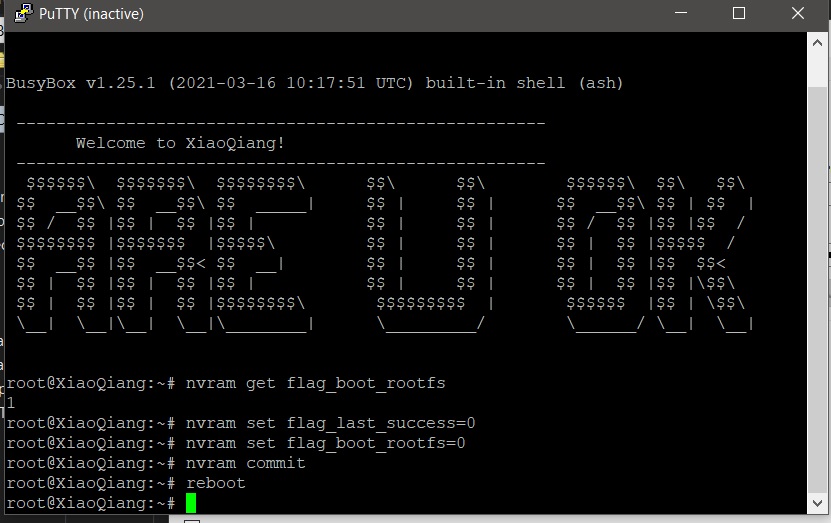 Evidentemente, después del reboot, el router se reinicia, y arranca desde la partición indicada. Una vez iniciado de nuevo (ahora desde la partición 0), y esta vez con la herramienta WinSCP, copiaremos el archivo "backup" (descargado con anterioridad) "globalax1800.img" a la carpeta tmp del router. Así, como en la foto de abajo:  Una vez que tengamos este archivo copiado en la dirección indicada, ejecutaremos el comando de flasheo. Ahora, y con la herramienta Putty, introducimos el comando: ubiformat /dev/mtd19 -f /tmp/globalax1800.img -s 2048 -O 2048
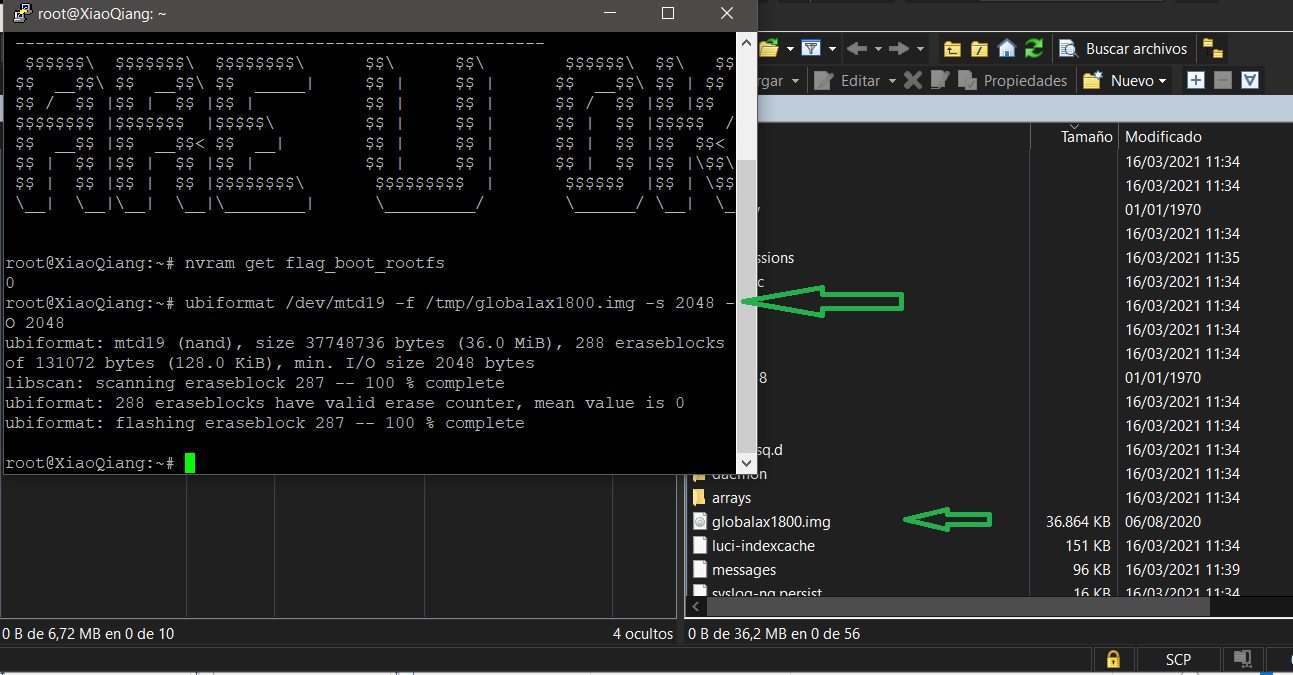 Ahora, una vez terminado el flasheo, tendremos disponible el firmware global en la partición 1. Con los siguientes comandos, y su reboot correspondiente, le indicamos al router que inicie desde ella. nvram set flag_last_success=1
nvram set flag_boot_rootfs=1 nvram commit reboot Te aparecerá esta pantalla, como si lo anterior no hubiera servido para nada. 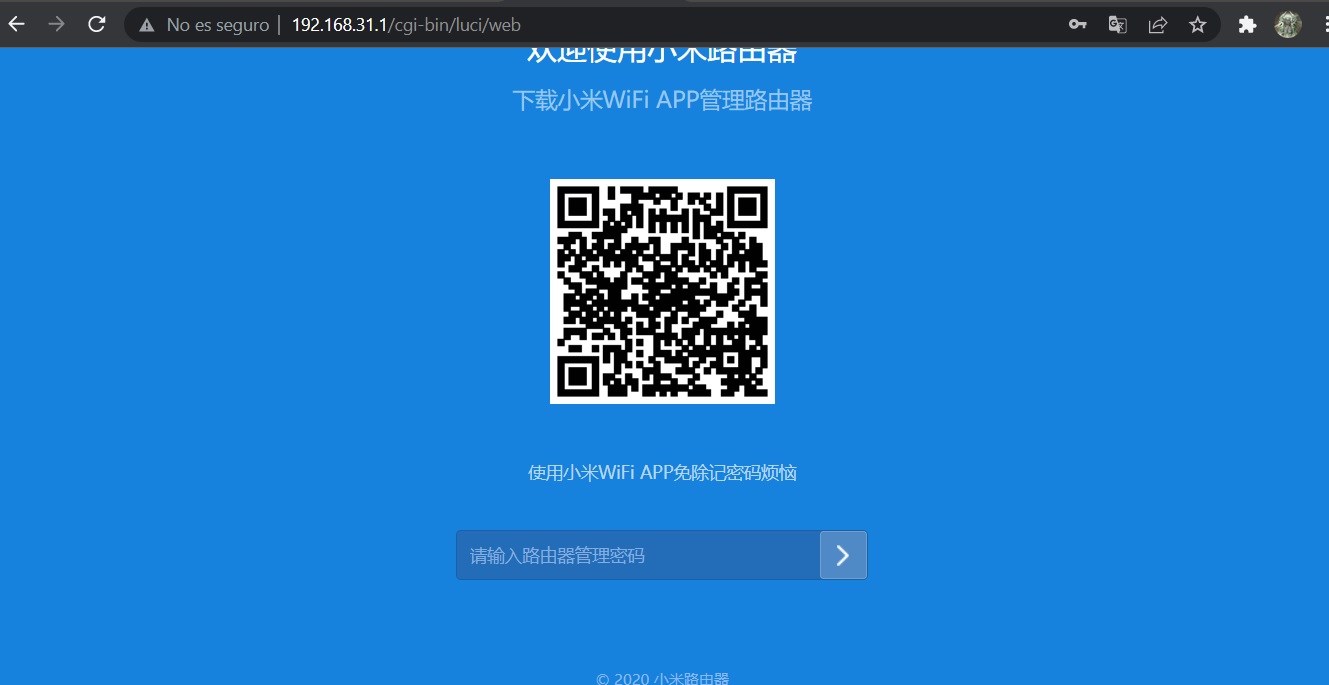 Como digo. No pasa nada. Vamos a hacer un "hard reset" Cogemos un palillo o un útil similar, y sin ningún miedo, pulsamos el reset trasero del router hasta que se reinicie. Y una vez que se haya reiniciado de nuevo... ahora sí, Bienvenido al Firmware Global.  y como siempre, y que no se nos olvide. Después de un "Botonazo" como el que le hemos dado o un flasheo, se nos duerme el SSH permanente, y tendremos que despertarlo. Para ello, con Putty y por TELNET, introducimos los comandos "despertador": sed -i 's/channel=.*/channel="debug"/g' /etc/init.d/dropbear
/etc/init.d/dropbear start Con esto, ya deberíamos tener SSH permanente recuperado. No pierdes ni un minuto en comprobarlo. Si no tuvieras acceso SSH, y dado que el backup que acabamos de introducir, es una copia "virgen", es posible que necesites seguir el método para obtener SSH temporal y luego permanente en AX1800, dado que tu AX1800 se va a comportar como un router virgen. Evidentemente, la potencia se queda en modo global (o sea, una mierda), por lo que deberás seguir el método publicado para el AX1800, para ponérsela a tope. Y con esto, ya puedes disfrutar de nuevo de tu AX1800 en versión global. Y por si quieres volver a la ROM china, y como el AX5/1800 también tiene sistema dual como el AX3600 como hemos comentado antes, pues simplemente con estos comandos, volverás a China. nvram set flag_last_success=0
nvram set flag_boot_rootfs=0 nvram commit reboot |
Editado: 18-feb-2022 17:02 -
23 Cm de calidad
09-feb-2022 00:09
#10
|
Método para obtener SSH temporal en routers GLOBALES directamente, sin pasarlos a chino (METODO DEL SEGUNDO ROUTER, CON OPENWRT. Probado en AX1800 y AX3600) Fuente https://forum.openwrt.org/t/ssh-rout...mi-ax6/82893/3 y Forocoches. Requisitos previos: • Necesitas otro router corriendo con alguna versión de OpenWRT. Cualquier router barato compatible OpenWrt, sirve. • Desactiva la función DHCP del router, y configura su IP de LAN a 169.254.31.1 • Conéctate con tu ordenador a este router, configurando la tarjeta de red a una IP fija 169.254.31.3 • Ahora, debes poder entrar al router para configurarlo, a través de tu navegador en la IP 169.254.31.1 • Necesitamos configurar el SSID wifi y el Password wifi de este router con unos datos concretos. • Configura únicamente la red Wifi de 2,4 Ghz. No utilices la red de 5 Ghz. • Como SSID, pones “OpenWrt” (sin las comillas). • El Password debe ser: “12345678” (sin las comillas). • La encriptación wifi, debe estar en WPA2 PSK. Con otras encriptaciones, NO funciona. • Con el bloc de notas, crea un fichero, sin formato (no debe acabar en .txt), llamado xqsystem.lua y lo metes con el programa winscp a la ruta /usr/lib/lua/luci/controller/admin/ El fichero xqsystem.lua debe contener lo siguiente: module("luci.controller.admin.xqsystem", package.seeall)
function index() local page = node("api") page.target = firstchild() page.title = ("") page.order = 100 page.index = true page = node("api","xqsystem") page.target = firstchild() page.title = ("") page.order = 100 page.index = true entry({"api", "xqsystem", "token"}, call("getToken"), (""), 103, 0x08) end local LuciHttp = require("luci.http") function getToken() local result = {} result["code"] = 0 result["token"] = "; nvram set ssh_en=1; nvram set uart_en=1; nvram set boot_wait=on; nvram commit; sed -i 's/channel=.*/channel="debug"/g' /etc/init.d/dropbear; /etc/init.d/dropbear start;" LuciHttp.write_json(result) end El script anterior, está copiado directamente de la fuente original de este tutorial, y en principio es seguro. Aun así, se aconseja acudir a la fuente original, por si "fococoches" nos la lía y nos cambia algo (ha pasado mas veces). • Desde WinScp, le das a aplicar, y reinicias el router • Puedes asegurarte que lo has hecho bien, introduce la siguiente URL en el navegador: Y te responderá algo así: {"code":0,"token":"; nvram set ssh_en=1; nvram commit; sed -i 's/channel=.*/channel="debug"/g' /etc/https://init.d/dropbear; /etc/https://init.d/dropbear start;"} Puedes descansar un ratito, que seguimos enseguida. ------------------------------------------------------------------------------------------------------------------------------------------------- AHORA OPERAMOS DESDE EL ROUTER XIAOMI AX1800 o AX3600 GLOBAL • Cambia la dirección IP fija de tu tarjeta de red a 192.168.31.3 (o alguna otra en ese rango que no provoque conflicto de IP) • Conéctate por LAN a tu router AX1800 o AX3600 global, en la dirección 192.168.31.1 y loguéate. • Anota el código STOK que verás en la URL del navegador. Hay una explicación de lo que es el STOK en el Manual de SSH permanente V3.0 de este mismo hilo. Esto es el STOK. Anota tu numero, que seguro es distinto al del ejemplo de abajo: • Una vez tienes el stok del AX1800 o AX3600 anotado, y con los datos wifi del otro router, (importante sean los de este manual, no te los inventes) montas esta URL. • Antes de ejecutarla, recuerda sustituir la palabra “STOK” por los datos STOK obtenidos anteriormente. http://192.168.31.1/cgi-bin/luci/;stok=STOK/api/xqsystem/extendwifi_connect_inited_router?ssid=OpenWrt&password=12345678&encryption=WPA2PSKenctype=CCMP&channel=11&band=2g &admin_username=root&admin_password=admin&admin_no nce=xxx
• Si los datos del router OpenWrt son los indicados en este manual (SSID y PASSWORD), no debes cambiar nada más de la URL anterior. • Ejecutamos la URL anterior (ENTER) • Una vez esa URL carga (tarda unos 30 segundos), si todo ha ido bien, en el navegador deberías ver esto: {"token":"; nvram set ssh_en=1; nvram set uart_en=1; nvram set boot_wait=on; nvram commit; sed -i 's/channel=.*/channel=\u0022debug\u0022/g' /etc/init.d/dropbear; /etc/init.d/dropbear start;","code":0}
• Login: root, y con el password de OXYGEN7 https://www.oxygen7.cn/miwifi/ • Ya puedes apagar y retirar el segundo router con OpenWrt • Recuerda que SSH temporal, admite cortes de corriente y reboot. • Recuerda que SSH temporal NO SOPORTA los flasheos, botonazos traseros, ni los “ajustes a fábrica”. La explicación sobre este método: Digamos, a groso modo, que los dos routers (el Xioami y el segundo router con Openwrt) se comunican entre si por wifi (de ahí lo importante que contentan el mismo SSID y el password de wifi) y gracias al script del fichero xqsystem.lua que hemos creado, nos permite el acceso temporal SSH en el router de Xiaomi. Este acceso, como digo, es temporal, pero se mantiene mientras mientras no resetees el router de xiaomi. Ahora es buen momento para obtener SSH permanente siguiendo el manual que mas te interese. PROBADO EN AX1800, AX5, AX3600 |
Editado: 27-mar-2022 00:16 -
23 Cm de calidad
09-feb-2022 00:10
#11
|
METODO DIRECTO DE SSH PERMANENTE EN MODELOS AX GLOBALES, CON SSH TEMPORAL (SIN PASARLO ANTES AL CHINO) METODO DE EDICION DEL ARCHIVO BDATA En sí, este método es un proceso fácil, pero muy muy delicado. El mas mínimo error y obtendremos un ladrillo. El proceso es el siguiente: Solo se tiene que modificar correctamente un backup del Bdata de nuestro router con editor hexadecimal. Por cuestiones de seguridad, importante leer: • Manual diseñado para habilitar SSH permanente en AX GLOBALES (o chinos) editando el fichero bdata. • Importante pre-requisito: Tener SSH temporal activado en el router. • Se ha probado en AX3600, AX1800, AX5 con resultados satisfactorios. • No es necesario utilizar un firmware vulnerable. • Funciona con cualquier firmware al que le puedas activar un SSH temporal • Se hará este método, mediante un PC con Win10, conectado a LAN (nada de wifi) y con salida a internet. • Configuraremos una IP estática en nuestro PC, en rango, para acceder a la IP 192.168.31.1 del AX • NADA de DHCP Automático (IMPORTANTE), debido a que, en un paso del método, se pierde la conexión, y el DHCP del Router no asigna una IP automática en rango al PC, y nos quedaremos sin conexión. • Es un método fácil, pero "peligroso", que no recomiendo a usuarios con poca experiencia. • Puedes dejar el router en modo ladrillo si cometes el mas mínimo error. • Si te pica el culo cuando te hablan de un editor Hexadecimal, mejor no sigas leyendo. Esto no es para ti. Avisado quedas!!!. ------------------------------------------------------------------------------------------------------------------------------------------------------------------------ PREPARACION: Empezamos a preparar todas las aplicaciones necesarias y demás elementos: • Putty (Que, a estas alturas, todos deberíamos saber lo que es, para que sirve y donde descargarlo)
• WinScp (Ídem de lo anterior) • HxD (editor hexadecimal ) que puedes descargar de Aquí: https://mh-nexus.de/en/programs.php • crash_unlock.img Imagen que puedes descargar de Aquí: https://forum.openwrt.org/t/xiaomi-a...guide/65438/23 (Es una carpeta Dropbox. Para bajar la imagen, entrar en Dropbox en la carpeta AX3600) • Password de Root (Pagina de Oxygen7 con tu numero de serie) ROUTER A MODIFICAR Independientemente del firmware del router, partimos de la base, que tenemos algo de esto: • Un AX3600 (Global o chino) • Un AX1800 global • Un AX5 chino Pre-requisito indispensable: Que ya hemos activado el SSH temporal, siguiendo cualquier otro método que te haya funcionado con tu router y versión de firmware Si no tienes SSH temporal, NO PUEDES APLICAR ESTE METODO. Actívalo antes de continuar. Comenzamos el método: • Tenemos encendido, en red, configurado, y son salida a Internet. • Configuramos una IP estatica en nuestro PC. ¿Cómo configurar la IP manual en Windows? Pues muy sencillo. Así como en la foto de aquí abajo, aunque si eres un usuario avanzado ya deberías saberlo. Pero si eres un usuario con pocos conocimientos, se hace así, pero te voy a llamar valiente por seguir este método: 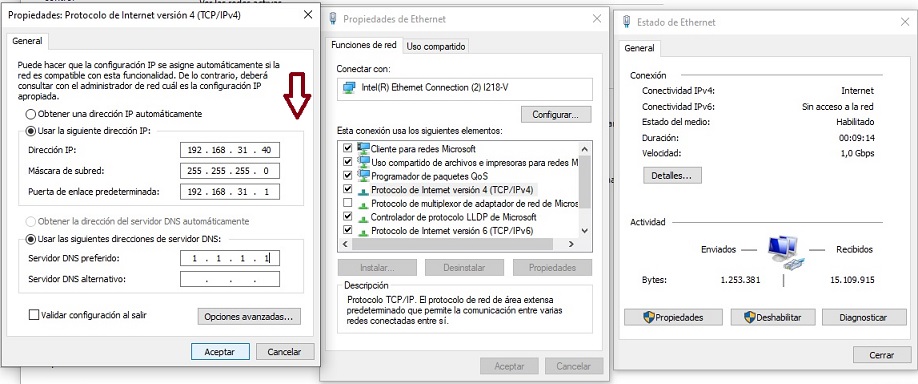 PRIMER PASO. Obtener un Backup del archivo bdata “bdata_mtd9.img” Para ello. Entramos a Putty mediante SSH temporal, con tus claves del SSH. Para obtener el archivo “bdata_mtd9.img” tecleamos el siguiente comando: nanddump -f /tmp/bdata_mtd9.img /dev/mtd9
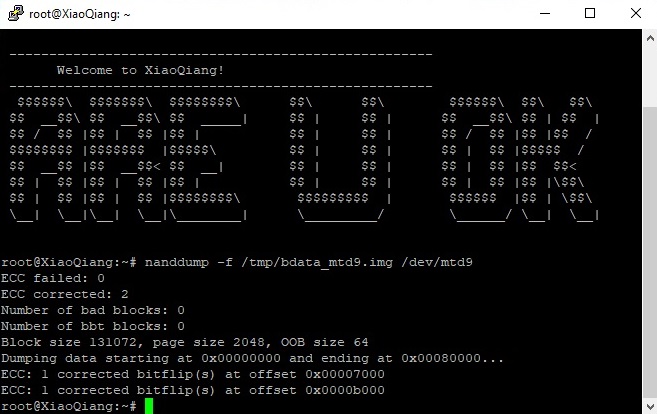 ------------------------------------------------------------------------------------------------------------------------------------------------------------------------------------------------------------------------------------------------------------------ SEGUNDO PASO: Localizar la imagen bdata con la que vamos a trabajar. Ahora, con WinScp, entramos en la carpeta "tmp" del router, cogeremos el archivo bdata_mtd9.img y haremos 2 copias de seguridad en nuestro PC: • Una sobre la que trabajaremos a partir de ahora. • Otra, que guardaremos a buen recaudo, en un lugar seguro, por si la cagamos, y nos vuelve hacer falta.  ------------------------------------------------------------------------------------------------------------------------------------------------------------------------------------------------------------------------------------------------------------------ TERCER PASO: Ahora viene lo “divertido”. Con el editor Hexadecimal HxD, abriremos nuestro primer archivo bdata_mtd9.img. Deberíamos tener otro igual guardado, a buen recaudo, como he comentado anteriormente, y no tocarlo. Ahora tendréis que verificar que lo que veis en el editor, se parece a lo que hay aquí abajo:  NOTA: Por motivos de seguridad, en la foto de arriba, se han tapado los datos personales del router con unos recuadros. En esos recuadros, y en sus direcciones de memoria correspondientes, no hay que tocar absolutamente nada. ----------------------------------------------------------------------------------------------------------------------------------------------------------------------------------------------------------------------------------------------------------------- CUARTO PASO. Localizar dirección y pegar datos Ahora vamos a localizar la dirección 00000060 del Offset (señalada a la izquierda de la imagen con un cuadrado rojo). Y en la posición 08, (también señalada con un cuadrado rojo), vamos a pegar una línea de datos, situando el cursor del ratón del PC, en la posición donde indica la flecha roja de la foto, es decir, delante del dato 77. Observa la imagen: 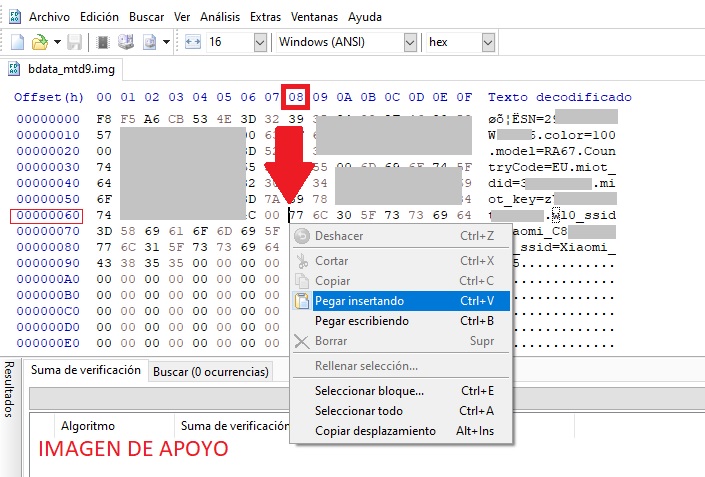 Los datos a “pegar insertando”, como indica el desplegable, son estos que señalo a continuación. Copia y pega insertando (No Escribiendo. Ojo). 74 65 6C 6E 65 74 5F 65 6E 3D 31 00 73 73 68 5F 65 6E 3D 31 00 75 61 72 74 5F 65 6E 3D 31 00
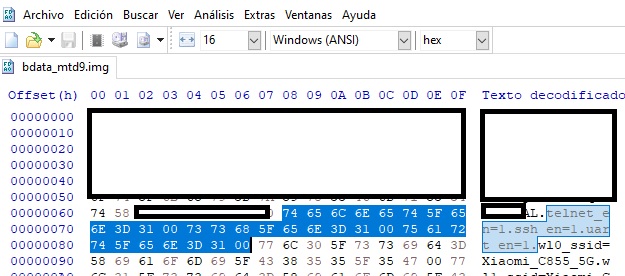 Los datos que acabamos de insertar, (ojo, insertar, insisto en este pequeño detalle), sin sobrescribir nada, y desplazando los datos ya existentes, son lo que nos van a proporcionar Telnet y SSH permanentes. Prestar atención, que la modificación comienza en la dirección 00000060, columna 08 y termina en la dirección 00000080, columna 06, tal como aparece en la foto de arriba, y resaltados en AZUL a tal efecto. ------------------------------------------------------------------------------------------------------------------------------------------------------------------------------------------------------------------------------------------------------------------ QUINTO PASO: Vamos a añadir el boot_wait=on Esta vez, el añadido que vamos a hacer, va a ser escribiendo. No insertando, como antes. (Ver foto de abajo). Es decir, esta vez SÍ que hay que cambiar los datos existentes (toda esta columna está a 00), por los de la línea que aparece a continuación. Y para ello, copiamos estos datos: 62 6F 6F 74 5F 77 61 69 74 3D 6F 6E
Para ello, buscamos la dirección offset 000000B0, columna 04 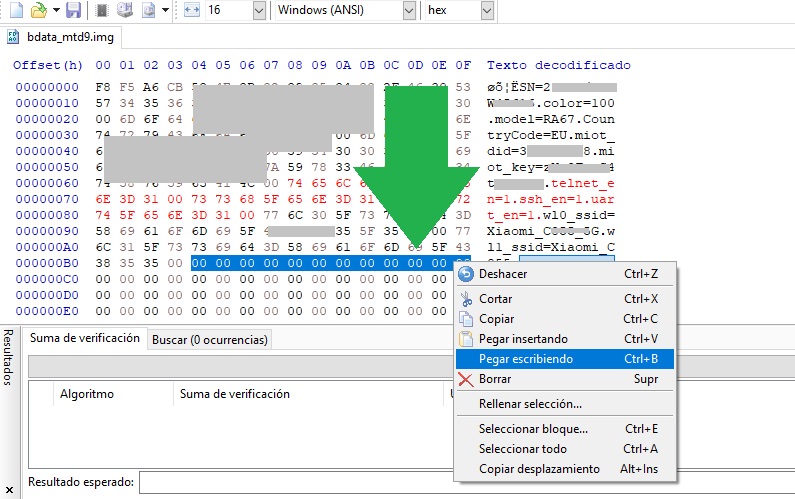 El “boot_wait=on” será reescrito en esa dirección. El “boot_wait=on” tiene que quedar siempre al final. Y una vez finalizado este proceso, el resultado debe parecerse a esto. Prestar especial atención en las direcciones del Offset: 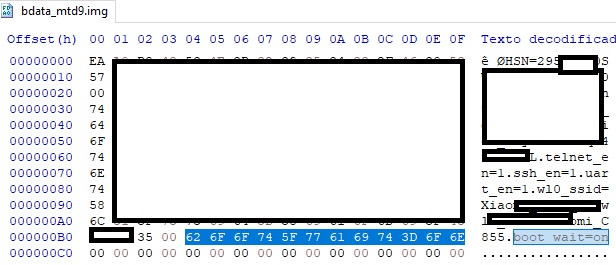 ------------------------------------------------------------------------------------------------------------------------------------------------------------------------------------------------------------------------------------------------------------------- SEXTO PASO. Ajustar el tamaño del archivo bdata. EN CONSTRUCCION |
Editado: 19-feb-2022 19:06 -
23 Cm de calidad
09-feb-2022 00:12
#12
|
AUMENTO DE POTENCIA EN EL AX1800 GLOBAL BLANCO Toda esta info se basa en el trabajo de @Kolapsos. Gracias. METODO UNICAMENTE PARA EL AX1800 GLOBAL CON FIRMWARE GLOBAL. Para el AX5 o ax1800 flasheado a chino, NO ES NECESARIO INTRODUCCION. Un poco de historia de los acontecimientos: El AX1800 blanco global (no confundir con el AX1800 negro torre de mordor) es igual en apariencia interna y externa que el AX5. Digamos que es el mismo aparato, pero con distinto firmware que, debido a las estrictas regulaciones europeas, viene muy capado en potencia y canales, y, por tanto, el rendimiento del AX1800 es muy pobre comparándolo con su hermano gemelo oriental, el AX5. Hace tiempo, que nos dimos cuenta, que flasheando un AX1800 global, con un firmware chino, lo convertíamos directamente en un AX5 chino, y sin tocar nada más, y se liberaba la potencia. Gran avance. Pero claro, el entorno web quedaba de una forma muy poco “amistosa” (en chino mandarino), y perdíamos algunas funcionalidades (la App MiWifi no iba bien, ajustar la vlan vía web no estaba disponible, etc.), por no hablar que, tener el firmware chino en el router, activa la telemetría de Xiaomi. Y para más inri, si flaseábamos a chino, y nos arrepentíamos, la operación no es reversible, no podíamos volver a la global, porque a día de hoy, no hay publicado un firmware global con el que poder flashear de nuevo, y revertir el cambio. ACTUALIZACION:
Bueno. A día de hoy, hay un truco publicado recientemente (Febrero 2022, mirar en este mismo hilo), con el que podemos revertir el flasheo de un AX1800 convertido a AX5. Mira un poco mas arriba. Y aunque podíamos obtener un SSH temporal, la verdad es que el router, quedaba un poco cojo. Siguiendo con la historia, y después de mucha investigación, se pudo obtener SSH permanente en el AX5 (o AX1800 flasheados). Pero poco después, también se podía obtener SSH permanente en un AX1800 global sin necesidad de pasarlo primero a chino. Peeeero (Siempre hay un “pero”) se descubrió que los AX1800 globales con SSH, no respondían bien al desbloqueo de la potencia, y se quedaban en un modo “intermedio”, es decir, no estaban tan capados, pero tampoco entregaban la máxima disponible. Finalmente, @Kolapsos dio con la solución de liberar la potencia del AX1800, al mismo nivel que el AX5, con lo que se mantiene el idioma, está disponible vlan vía web, la app MiWifi funciona correctamente, evitamos telemetría china y conservamos canales wifi. Este método (comprobado) funciona así: Solo hay que poner el dominio, que por defecto, tienen las interfaces wifi en el firm chino, sin cambiar el driver por el chino. Solo son tres comandos, y editar el famoso archivo rc.local, donde incluiremos una línea. Partimos, por supuesto, de un router AX1800 global con acceso SSH (temporal o permanente). Para conseguir SSH en AX1800 ya hay otros manuales. Consúltalos. Ni que decir tiene, que este método, no es necesario en AX5 chino (o AX1800 flasheado a chino). __________________________________________________ _______________________________________________ METODO: Empezamos en Putty. Requisito indispensable, como hemos comentado antes: con acceso SSH (temporal o permanente). Por telnet, o SSH introducir, uno a uno, estos tres comandos, con lo que ponemos las interfaces wifi en la misma regulación de dominio que están en el firmware chino: uci set wireless.wifi0.country=EU
uci set wireless.wifi1.country=EU uci commit wireless Buscamos el archivo “rc.local” en la ruta /etc/rc.local lo editamos, y antes de la última línea (exit 0) insertáis esta otra línea (copiar y pegar) (sleep 60;iwconfig wl0 txpower 26;iwconfig wl1 txpower 28)&
(no un hard reset, ni botonazo) Después de par de minutos, la lucecita system se pone en azul y ya podemos entrar al router con putty. A continuación, escribiremos los siguientes comandos, uno por uno, para comprobar que realmente, las potencias son las correctas: iwlist wl0 txpower
iwlist wl1 txpower NOTA IMPORTANTE: Este método aguanta reboot y caídas de energía (que se te va la luz de casa, vaya!) Si haces un flasheo, o actualizas el firmware, o haces un ajuste a valores de fabrica, o le das un botonazo trasero, lo tendrás que repetir. |
Editado: 10-may-2022 13:47 -
23 Cm de calidad
09-feb-2022 00:13
#13
|
GUIA PARA TORPES. RESUCITAR ROUTERS XIAOMI AX CONVERTIDOS EN LADRILLO Torpe. Que eres un torpe (sin acritud, a todos nos ha pasado alguna vez). Mira que es difícil dejar en modo "ladrillo" un router Xiaomi . Pero puede suceder.No desesperes. Hay posibilidades de resucitar un AX muerto, en modo ladrillo. Vamos a probar. De perdidos al rio. No pierdes nada. El router ya está muerto. Este método es valido para prácticamente todas las versiones AX de Xiaomi (AX1800, AX5, AX3600, etc), y suele funcionar, aunque hay veces que hay algún usuario que comenta, que no le ha funcionado. Empecemos por lo que nos hará falta: • El Router AX que íbamos a enterrar, y que por algún motivo (no culpa tuya, seguro ) se ha quedado muerto.• Firmware original y oficial del propio Router. Descárgalo de una fuente fiable. Nada de firmwares cocinados. • Un palillo, clip, o herramienta que nos permita pulsar el botón trasero de reset • Un cable LAN • Un PC con Windows 7 o 10 • Aplicación de resucitar Routers MIWIFIRepairTool.x86.zip Si no la encuentras en este enlace, búscala en internet, porque, a veces, el server esta caído y no deja descargar. A mi me ha pasado, de intentar descargarla varias veces, y después de 4 o 5 intentos, me ha descargado NOTA: Ojo, desactiva los antivirus, incluso para descargar la APP de recuperación. Por ejemplo, kaspersky detecta esta herramienta de recuperación como un Virus (Falso positivo) y no deja descargarlo. ---------------------------------------------------------------------------------------------------------------------------------------- Antes de nada, vamos a configurar la IP estática 192.168.31.100 en nuestro PC con Windows. Tiene que ser esa IP. Con otra, el método NO FUNCIONA.  - Descomprimimos MIWIFIRepairTool, lo que nos creará una carpeta. - También es recomendable (no imprescindible pero si recomendable), poner el Firmware de recuperación que hemos descargado, y que queremos meter al router, en la misma carpeta de la herramienta de resucitación MIWIFIRepairTool.  Una vez ya tenemos nuestra LAN configurada, procedemos a quitar todos los cables que tengamos conectados al Router que vamos a tratar de recuperar (LAN y alimentación) -------------------------------------------------------------------------------------------------------------------------------------------- PROCESO DE RECUPERACION: 1º Cogeremos el router a recuperar, y pulsaremos el botón de Reset (botonazo trasero), y lo mantenemos pulsado. 2º Introduciremos el cable de alimentación del router, mientras continuamos manteniendo el botón reset pulsado. 3º Pasados unos 5 segundos aproximadamente, veremos que el led Naranja de System, empieza a parpadear y se queda fijo. En este momento, dejamos de pulsar el botón de reset. Puede que vuelva a parpadear pero no importa. 4º Conectamos el cable de red de nuestro PC a la entrada LAN 1 del Router a recuperar. 5º Ejecutamos con doble click el programa de recuperación, Windows te dirá si quieres continuar (Evidentemente SI). No pasa nada porque la App de recuperación muestre mensajes en chino. 6º Pulsamos en los interrogantes de arriba (flecha verde de la imagen), se abrirá un desplegable, y buscamos nuestro firmware (flecha azul). Y Aceptamos: 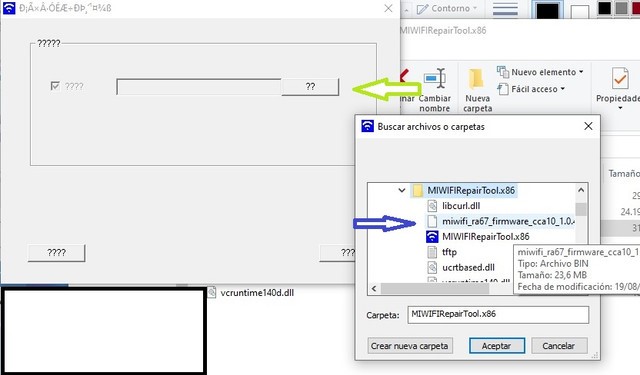 Repito, no te asustes porque la aplicación esté en chino. A continuación, pulsamos en los interrogantes, de abajo a la derecha, y nos aparecerá una nueva imagen: 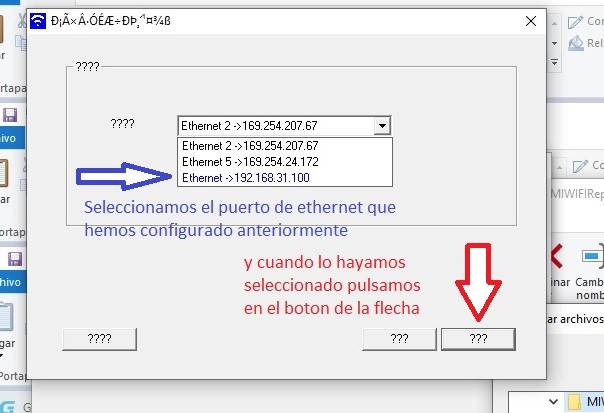 Elegimos nuestra conexión de ethernet, la que hemos configurado en nuestro PC, en este caso 192.168.31.100 (flecha azul). A continuación, le damos a los interrogantes de abajo a la derecha (flecha roja), tal cual figura en la imagen de arriba. Aquí empezara el proceso, que resucitara nuestro router: 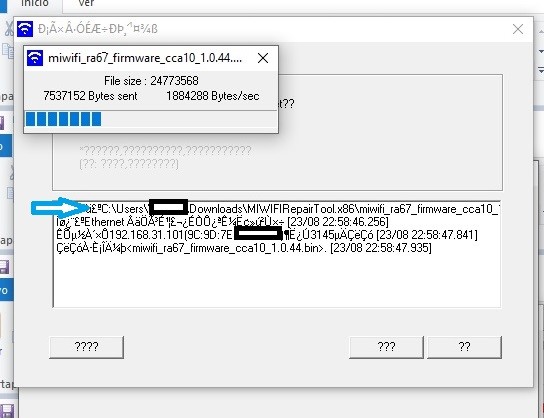 NOTA: Si por algún casual, no se auto-iniciara, le damos 2 veces a nuestro firmware descargado, (imagen con la flecha azul) y le daríamos a los interrogantes de abajo, más a la derecha. Si acaba el proceso, y nos deja en esa página, como si se hubiera quedado bloqueado, le damos a los interrogantes de más a la derecha "??"¨ Saldrá esta última página, que como no sé leer interrogantes pues le he dado a los de abajo más a la derecha 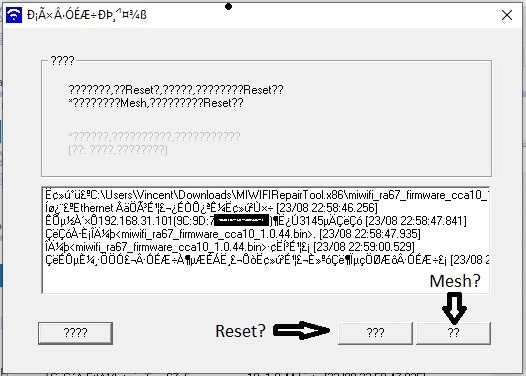 Creo que se me ha quedado buscando mesh con el led de system parpadeando en azul, me he esperado 3 minutos, le he quitado el conector de alimentación, y se lo he vuelto a poner, y ha resucitado. Si sigues este método, comenta resultados en el foro.
|
Editado: 19-feb-2022 17:33 -
23 Cm de calidad
09-feb-2022 00:23
#14
|
CONFIGURACIONES ESPECIALES PARA SUSTITUIR EL ROUTER DE LA OPERADORA POR UN AX - CONDICION NECESARIA EN MODELOS CHINOS: Disponer de SSH habilitado en el router (temporal o permanente. Preferible permanente) - En los modelos GLOBALES, esta configuración se puede hacer desde el entorno Web del propio router sin necesidad de SSH. - IMPORTANTE EN TODOS LOS CASOS.
Aunque los datos de configuración de cada proveedor de internet, suelen cambiar, hay que tener en cuenta también el valor eth del puerto WAN del router, dependiendo del router que estemos utilizando. La razón, es porque en el AX1800/AX5, el puerto WAN es el eth4, mientras que en el AX3600 el puerto WAN es el eth1 Por tanto: AX3600: eth1 AX1800/AX5: eth4 -------------------------------------------------------------------------------------- VODAFONE NEBA DE MOVISTAR Para sustituir el router de Vodafone, por un AX5 chino, o un AX1800 torre de mordor, o un AX1800 blanco flasheado a chino. Configurar así el archivo "network" (/etc/config/network) para vodafone con NEBA de movistar: config interface 'loopback'
option ifname 'lo' option proto 'static' option ipaddr '127.0.0.1' option netmask '255.0.0.0' config switch option name 'switch0' config interface 'lan' option ifname 'eth1 eth2 eth3' option force_link '1' option type 'bridge' option proto 'static' option ipaddr '192.168.31.1' option netmask '255.255.255.0' option ipv6 '0' option multicast_querier '0' option igmp_snooping '0' config interface 'eth4' option ifname 'eth4.24' option keepup '1' config interface 'wan' option proto 'pppoe' option username 'xxxxx@vodafone' option ifname 'eth4.24' option special '1' option mtu '1492' option password 'XXXXXXXX' config interface 'dhcp' option ifname 'eth4.24' option proto 'dhcp' Si no aparece, la añades. --------------------------------------------------------------------------------------------------------------------------------- AX3600 CHINO Para sustituir el router de Vodafone, por un AX3600 CHINO, el ajuste anterior es exactamente el mismo, pero hay que cambiar "eth4" por "eth1". La razón es porque en el AX1800/AX5, el puerto WAN es el eth4, mientras que en el AX3600 es el eth1 NOTA: Puedes utilizar esta configuración también el los globales, editando /etc/config/network, pero en los modelos globales, a diferencia de los modelos chinos, la configuración se puede hacer por entorno web. __________________________________________________ _________________________________________________ CONFIGURACION PARA LOWI (por confirmar. Si tienes lowi y esta configuración te funciona, coméntalo en el foro) config interface 'loopback'
option ifname 'lo' option proto 'static' option ipaddr '127.0.0.1' option netmask '255.0.0.0' config switch option name 'switch0' config interface 'lan' option ifname 'eth1 eth2 eth3 eth4' option force_link '1' option type 'bridge' option proto 'static' option netmask '255.255.255.0' option ipv6 '0' option multicast_querier '0' option igmp_snooping '0' option ipaddr '192.168.1.1' config interface 'eth4' option ifname 'eth4.100' option keepup '1' config interface 'wan' option proto 'pppoe' option username '**********@lowi' option special '0' option mtu '1492' option password '**************' option ifname 'eth4.100' __________________________________________________ _____________________________________________ PARA FIBRA Movistar/O2 router Xiaomi AX3600. config interface 'loopback'
option ifname 'lo' option proto 'static' option ipaddr '127.0.0.1' option netmask '255.0.0.0' config switch option name 'switch0' config interface 'lan' option ifname 'eth2 eth3 eth4' option force_link '1' option type 'bridge' option proto 'static' option ipaddr '192.168.2.1' option netmask '255.255.255.0' option ipv6 '0' option multicast_querier '0' option igmp_snooping '0' config interface 'eth1' option ifname 'eth1.6' option keepup '1' config interface 'wan' option proto 'pppoe' option username 'adslppp@telefonicanetpa' option ifname 'eth1.6' option special '0' option mtu '1480' option password 'adslppp' config interface 'dhcp' option ifname 'eth1.6' option proto 'dhcp' __________________________________________________ _________________________________________________ Configuración del router AX1800 para operador DiGi (Aportación de @naranjaMecanica. Gracias) Ruta: root@XiaoQiang:~# cat /etc/config/network config interface 'loopback'
option ifname 'lo' option proto 'static' option ipaddr '127.0.0.1' option netmask '255.0.0.0' config switch option name 'switch0' config interface 'lan' option ifname 'eth1 eth2 eth3' option force_link '1' option type 'bridge' option proto 'static' option ipaddr '192.168.31.1' option netmask '255.255.255.0' option ipv6 '0' option multicast_querier '0' option igmp_snooping '0' option macaddr 'XX:XX:XX:XX:XX:XX' option ieee1905managed '1' config interface 'eth4' option ifname 'eth4.20' option keepup '1' config interface 'wan' option proto 'pppoe' option username 'XXXXXXX@digi' option special '0' option mtu '1492' option password 'XXXXXX' option ifname 'eth4.20' config interface 'dhcp' option proto 'dhcp' option ifname 'eth4.20' Funcionado sin ningún problema __________________________________________________ _________________________________ LOWI con neba en un ax3600 aportación @uper (GRACIAS) Dejo por aquí la que estoy usando yo en LOWI con neba en un ax3600
config interface 'loopback' option ifname 'lo' option proto 'static' option ipaddr '127.0.0.1' option netmask '255.0.0.0' config switch option name 'switch0' config interface 'lan' option ifname 'eth2 eth3 eth4' option force_link '1' option type 'bridge' option proto 'static' option netmask '255.255.255.0' option ipv6 '0' option multicast_querier '0' option igmp_snooping '0' option ipaddr '192.168.31.1' option ieee1905managed '1' option macaddr '9x:4d:2e:55:66:1b' (esta mac poner la que os salga a vosotros) config interface 'eth1' option ifname 'eth1.24' option keepup '1' config interface 'wan' option proto 'pppoe' list dns '8.8.8.8' list dns '8.8.4.4' option peerdns '0' option username 'XXXXXXXXXXX@lowi' option special '1' option mru '1480' option password 'XXXXXXXX' option ifname 'eth1.24' option macaddr 'XX:XX:XX:XX:XX:XX' (esta mac tiene que ser la misma que la del router de lowi, aunque en las pruebas que hice sin ponerla tambien funcionaba) |
Editado: 17-nov-2022 22:17 -

23 Cm de calidad
19-feb-2022 23:16
#17
|
PASSWORD DE ROOT He decidido dedicar una sección completa al dichoso password de Root. CULTURILLA GENERAL Como ya sabéis (o deberíais saber), cada router AX dispone de un "Password de Root", en principio "desconocido" para el usuario. Dicho password es IMPRESCINDIBLE para poder "trastear". Parece una tontería, pero tiene mas importancia de lo que parece. Si este password, no podemos aplicar los métodos para la obtención de SSH, y de obtenerlo, no podríamos después conectarnos por SSH/Telnet Cada Password, es "único e intransferible" (como el DNI, jaja) y va asociado al numero de serie de cada aparato. Dicho de otra forma, no hay (o no debería haber) dos password de root iguales. -------------------------------------------------------------------------------------------------------------------------------------------------------------------------- METODOS DE AVERIGUAR NUESTRO PASSWORD DE ROOT. El método mas conocido, es conectarse directamente a la famosa Web de Oxygen7, meter nuestro numero de serie, y directamente la pagina nos facilitará el password. Pagina de Oxygen7:  Introducir el SN (número de serie) de tu AX para generar la contraseña del usuario root Evidentemente, ya deberías saber cual es el numero de serie de tu router. Viene en la pegatina de debajo del aparato, o en la caja, y tiene este formato: Ejemplo de formato de numero de serie: 266XX/E0P80XXXX
------------------------------------------------------------------------------------------------------------------------------------------------------------------------------------------------------------- METODO ALTERNATIVO: Cuando la famosa web de Oxygen7 se encuentra caída, y se nos queda cara de tonto  porque no podemos aplicar casi ninguno de los métodos publicados para la obtención del SSH (Solo dios sabe si la volverán a poner), o no podemos acceder por SSH/TELNET, existe esta alternativa. porque no podemos aplicar casi ninguno de los métodos publicados para la obtención del SSH (Solo dios sabe si la volverán a poner), o no podemos acceder por SSH/TELNET, existe esta alternativa. Se trata de un Script. Nos conectamos a la siguiente web, y en este script, únicamente tendréis que poner vuestro numero de serie, con este formato: 266xx/E0P80xxxx - EL NUMERO DE SERIE, HAY QUE INTRODUCIRLO DONDE PONE YOUR SN HERE - NO QUITAR LAS COMILLAS 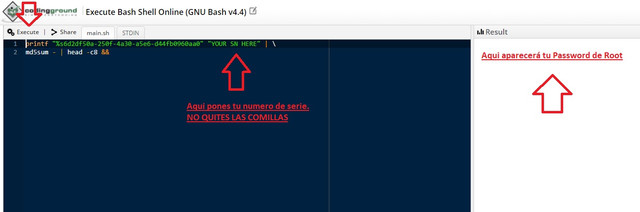 Cuando hayáis introducido vuestro "Numero de Serie", pinchar en la esquina superior izquierda, donde pone "Execute". Hay una flecha roja en la imagen, pero no en la web. A continuación, donde pone "Result", aparecerá nuestro Password de Root para acceder mediante SSH o Telnet al router AX. ------------------------------------------------------------------------------------------------------------------------------------------------------------------------------------------------------------------------- OTRA ALTERNATIVA Si sabes de que va Python, y no te suena a una culebra , aquí tienes una calculadora: (No la he probado)----------------------------------------------------------------------------------------------------------------------------------------------------------------------------------------------------------------------------------------------- RECUPERAR EL PASSWORD DE ROOT QUE POR ALGUNA CAUSA, SE NOS HA CAMBIADO POR UNO DESCONOCIDO Si. Algunas veces pasa. Aunque ya lo he comentado en la sección de "trucos", lo pego también aquí. Por alguna causa que desconozco, a veces, el password de root se cambia solo (o se borra y se queda tonto, no lo se) por otro desconocido. Y claro... pierdes el acceso por Telnet/ssh por "error de password". Este problema, me volvió loco a mi muchas veces, sobre todo al principio de empezar a enredar con el AX3600. Valido también para el AX1800 y puede que el resto de AX´s La forma de recuperar el control del password de root, pasa por: - Hacer un botonazo trasero de 5 segundos, (con lo que el router se pone en ajustes de fabrica).
- Configurar el acceso al router, es decir, configurar un password de admin y de wifi, pero siempre con el password de Oxygen7. Luego si quieres, los cambias. - Una vez que has configurado el acceso al router por el entorno web (instinto, siempre con el password de oxygen7), prueba que puedes entrar con putty por TELNET.(Telnet, no SSH) Ahora queda despertar el SSH PERMANENTE dormido con el método conocido, ya que después del botonazo, no se pierde, pero si se duerme. Si tienes ssh temporal, se pierde evidentemente después del botonazo y deberás activarlo de nuevo. Si no funciona: Repite la operación una o dos veces (botonazo), porque al final, siempre se recupera. Igual le tienes que dar dos o tres veces. NOTA: Hay que seguir estos pasos: Botonazo--->Configurar Acceso entorno Web password de admin--->Probar con Putty el password de root Si después del botonazo, intentas entrar con putty antes de configurar el router, te va a dar error de password. Se conoce, que no lo tiene configurado, o es alguno desconocido. Solamente después de configurar el acceso al router por el entorno web (poner un password de Admin), se recupera el password de root.  |
Editado: 23-feb-2022 15:31 -
23 Cm de calidad
19-feb-2022 23:16
#18
|
TRADUCIR A CRISTIANO EL FIRMWARE CHINO DEL AX3600/AX1800 Este hilo esta dedicado para los usuarios que prefieren tener el Firmware chino en vez del global, pero que no desean tener la interfaz grafica del router en chino mandarino. Gracias al usuario @slalo19 que se lo ha currado. Link del hilo original: https://www.forocoches.com/foro/show...#post410634915 __________________________________________________ __________________________________________________ Buenas, finalmente conseguí sacar tiempo para traducir el firmware chino (viendo que el global no se actualiza y en el chino sacan alguna función nueva) partiendo de la base del fork de xqrepack que permite además del SSH permanente, la opción de dejar los servicios de xiaomi para usar la aplicación, crear la red MESH y demás y una opción que te añade el directorio /opt que de momento no le he encontrado utilidad puesto que el sistema es read-only. El script además de lo anterior simplemente añade los paquetes de idiomas de la versión global y mediante sed sustituye las últimas cosas que quedaban sin traducir tras añadir los paquetes. Solo he probado con la versión del firmware chino 1.1.15 y 1.1.19 del AX3600 y funciona correctamente, con anteriores también debería funcionar. Igualmente debería funcionar para el AX1800 o equivalentes ya que el script original es para ambos modelos pero no lo he probado porque no dispongo de uno, si alguien lo prueba que comente. El repositorio en cuestión es este: Y con las dependencias instaladas en una máquina linux y el firmware original en formato bin (p.e. miwifi_r3600_firmware_aba17_1.1.19.bin) copiado en la carpeta "orig-firmware", basta con ejecutar make y automáticamente modifica el firmware creando comprimidos con todas las variantes (con y sin servicios servicios MI y con y sin el directorio /opt). Luego solo quedaría flashearlo o bien con la utilidad de xqflash si tienes una versión previamente modificada con la herramienta o siguiendo el tutorial del compi: Si alguien no puede/quiere seguir el tutorial y se fía puedo subir los firmware a alguna plataforma para su descarga. Evidentemente no me hago responsable de daños que pueda causar en vuestros router, aunque con lo duro que es me parece imposible xD. Como podéis ver es la versión china traducida correctamente y añadido "translated" para verificar la correcta instalación. Captura de la página principal  Agradecimientos a @PITXANEGRA por la ayuda proporcionada enviando capturas de la interfaz con el firmware global. Si encontráis alguna cosa más que no esté traducida comentadlo e intentaré traducirlo. EDIT: Si la traducción no funciona simplemente con el script, ejecutar en SSH los siguientes 3 comandos: uci set luci.languages.es='Español
uci set luci.main.lang=es uci commit luci |
Editado: 19-abr-2022 16:50 -

ForoCoches: Miembro
26-feb-2022 02:10
#21
|
Hacer permanente el root modificando bdata Hay muchos métodos para conseguir acceso root, pero no siempre son permanentes. Este tutorial es para, una vez tenemos acceso root ya sea por telnet o ssh, hacerlo permanente modificando la partición bdata. Requisitos:
Bibliografia: $ -> cmd windows # -> ssh router 1) Descargas Bajamos el repositorio de github https://github.com/odedlaz/ax3600-files $ cd ax3600-files-master $ mkdir bdata 2) Flasheamos crash_unlock.img para desbloquear escritura en bdata $ scp crash/crash_unlock.img [email protected]:/tmp # mtd write /tmp/crash_unlock.img crash # reboot 3) Descargamos copia bdata y la modificamos Notas:
# nanddump -f /tmp/bdata_mtd9.img /dev/mtd9 $ scp [email protected]:/tmp/bdata_mtd9.img bdata/ $ python scripts\header.py extract bdata\bdata_mtd9.img $ python scripts\header.py modify --model AX1800 bdata/bdata_mtd9.img bdata/bdata_mtd9.img.modified 4) Subir modificación bdata y flashear $ scp bdata/bdata_mtd9.img.modified [email protected]:/tmp # mtd write /tmp/bdata_mtd9.img.modified bdata # reboot # mtd erase crash Fin ----------------------------------------------- Recuperar root después de resetear el router Si se resetea el router se pierde el acceso por SSH, pero el telnet sigue activo, vamos a levantar ssh y cambiar el password de root Proceso: Realizar configuración inicial: país, conexión internet y password web/wifi $ telnet 192.168.31.1
$ sed -i 's/channel=.*/channel="debug"/g' /etc/init.d/dropbear $ /etc/init.d/dropbear start $ passwd root |
Editado: 26-feb-2022 02:17 -
ForoCoches: Miembro
26-feb-2022 03:12
#22
|
Programación de tareas (wifi, luces, reinicio etc) Vamos a configurar el cambio de la potencia wifi y las luces encendidas en función de la hora y/o al inicio del router 1) Accedemos al router por SSH 2) Creamos el script (mediante la terminal o subiéndolo mediante SCP) Código:
# vi /root/controlLuces .sh Este script baja la potencia wifi y apaga las luces por la noche 23:00 -> 11:00. En los comentarios (#) se detalla la potencia wifi Código:
#!/bin/bash

sleep 60

time=$(date +%T)
time=${time//:/}


if [[ $time -ge "230000" || $time -lt "110000" ]]; # HHmmss
then
        # Nocturno
        echo 0 > /sys/class/leds/led_blue/brightness
        echo 0 > /sys/class/leds/net_blue/brightness

        iwconfig wl0 txpower 17 # Default 15 dBm - Max 26
        iwconfig wl1 txpower 15 # Default 13 dBm - Max 28

else
        # Diurno
        echo 1 > /sys/class/leds/led_blue/brightness
        echo 1 > /sys/class/leds/net_blue/brightness

        iwconfig wl0 txpower 24 # Default 15 dBm - Max 26
        iwconfig wl1 txpower 26 # Default 13 dBm - Max 28

fi
Código:
# crontab -e Pulsamos con el botón derecho para que se pegue el texto copiado o pulsar la tecla "a" para entrar en el modo edición y escribir la linea. Si no pulsamos la tecla "a" no podremos escribir, leer abajo sobre el editor "vi" Una vez escribimos la linea, pulsamos la tecla "ESC" y escribimos ":wq" (sin la comillas) y pulsamos enter. Código:
*/5 * * * * sh /root/controlLuces . sh Si queremos reiniciar el router cada dia a las 06:30, añadimos la linea: Código:
30 6 * * * reboot 4) Programar la ejecución del script al inicio del sistema: Editamos el fichero que lanzará el script al arrancar el router: Código:
# vi /etc/rc . local Añadimos las líneas que ejecutarán el script: Código:
sleep 90 sh /root/controlLuces . sh exit 0 Comandos editor "vi": "a" (tecla a) se pone en modo inserción "ESC" se pone en modo comando :w //guarda los cambios :wq // guarda y sale del editor :q1 // sale sin guardar Tutorial bastante completo sobre cron y la programación de tareas Tutorial sobre el uso del editor de texto "vi" |
Editado: 24-abr-2022 21:12 -

ShurPower!
02-mar-2022 12:08
#23
|
Buenas shures Quiero pillarme un AX3600 por el tema de la potencia principalmente pero veo que el tema de meter los datos pppoe es un poco rollo si le activamos la opción para ampliar potencia no?, es decir si cambiamos al firm chino... Yo actualmente tengo 2 routers asus, 1 de ellos en repetidor mesh pero quiero dejar solo un router en casa y el principal lo tengo conectado directamente sin el de la operadora solo con los datos pppoe y una ont pequeña que puse por lo que necesito poder meter los datos pppoe de movistar Y otra duda importante, ¿Tienen abierto el NATloopback estos routers? |


*AutoBan Spam/Flood/Troll*
04-mar-2022 15:33
#25
|
@PITXANEGRA shur estoy haciendo el tutorial del ssh permanente pero cuando ejecuto /tmp/fuckax3600 lock y entro a telnet me da error y a SSH igual. Lo he hecho todo 2 veces. mi AX3600 es global y solo quiero sacarle la maxima potencia y que no me falle |
ForoCoches: Miembro
24-mar-2022 21:12
#27
| acabo de hacer el proceso tal y como se detalla y peerfecto |

ForoCoches: Miembro
09-abr-2022 13:57
#28
|
Me quiero comprar un router pero no tengo claro cual comprar (el ax3600 me parece demasiado armatoste). Si hay que trastear un poco con él no me importa pero me gustaría que tuviera la máxima potencia posible y que sea wifi 6, cuál me aconsejais shurs. |
ForoCoches: Usuario
27-abr-2022 06:31
#29
| Buenas, tengo un ax3600 tuneado con firm global y ssh permanente pero me gustaría tener todos los canales a partir del 100. Tengo el regulary domain en es pero no consigo que llegue a más del 112. Hay alguna forma de que me permita configurar mi red 5ghz en el canal 161. He visto que se recomienda este canal según varios compis pero en mi router no me deja seleccionarlo y eso que he seguido todo el tutorial al completo. |

ForoCoches: Miembro
27-abr-2022 10:41
#30
|
Buenas shurs! ayer me hice con un AX3600, después de flashearlo con la versión China, hacer ssh permantente y configurar el PPPOE de mi operador (DIGI) todo funcionaba genial, buena cobertura WIFI y demás... El problema eran servicios como Netflix y Amazon Prime Video que no cargaban ni a patadas. Tuve que volver a flashear la versión Global para que funcionara Netflix y Prime Video... ¿Sabéis a que se debe esto? Cuando estaba en la versión china modifiqué el archivo "network" y estuve leyendo en varios foros que el fallo pudiera venir del parámetro MTU, probé tanto 1492 como 1480 sin éxito. A groso modo así tenía la config: config interface 'eth1'
option ifname 'eth1.20' option keepup '1' config interface 'wan' option proto 'pppoe' option username '***********@digi' option ifname 'eth1.20' option special '1' option mtu '1492' option password '*********' config interface 'dhcp' option ifname 'eth1.20' option proto 'dhcp' |